
目次
はじめに
自宅や遠隔地にあるQNAP NASに外部からアクセスしたい場合、VPNを使うのが一般的です。私はもともとOpenVPNを使っていましたが、諸事情でうまく動作しなくなったため、より手軽に使えるVPNを探していました。
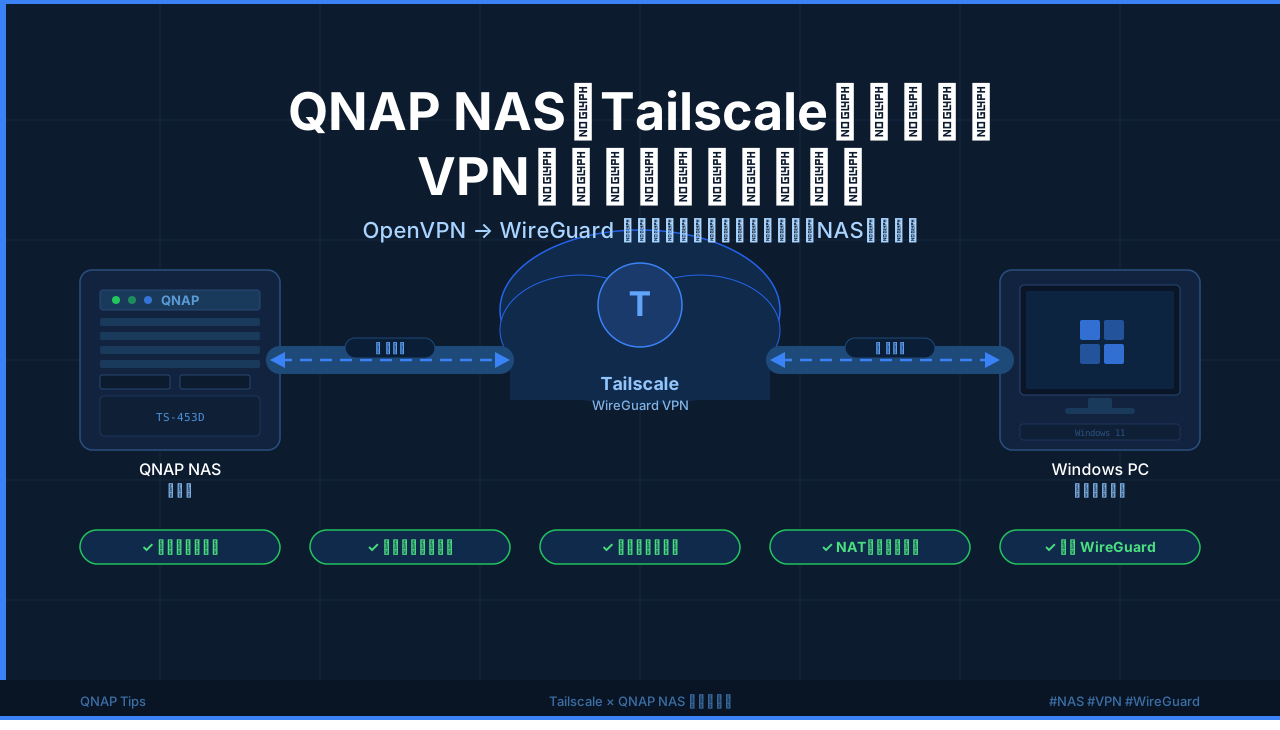
Tailscaleは内部でWireGuardを使用しており、NATやファイアウォールを自動的に越えてくれるため、ポート開放が一切不要です。今回はQNAP NASへのTailscale導入手順をまとめます。
Tailscaleとは
- WireGuardベースのVPNサービス
- ポート開放・ルーター設定が不要
- NATやファイアウォールを自動で越える
- 個人利用は無料
- WindowsやmacOS、iOS、Androidなど主要プラットフォームに対応
環境
| 項目 | 内容 |
|---|---|
| 遠隔地のNAS | QNAP TS-453D |
| プロバイダー | eo光 |
| クライアントOS | Windows 11 |
Step 1:Tailscaleアカウントの作成
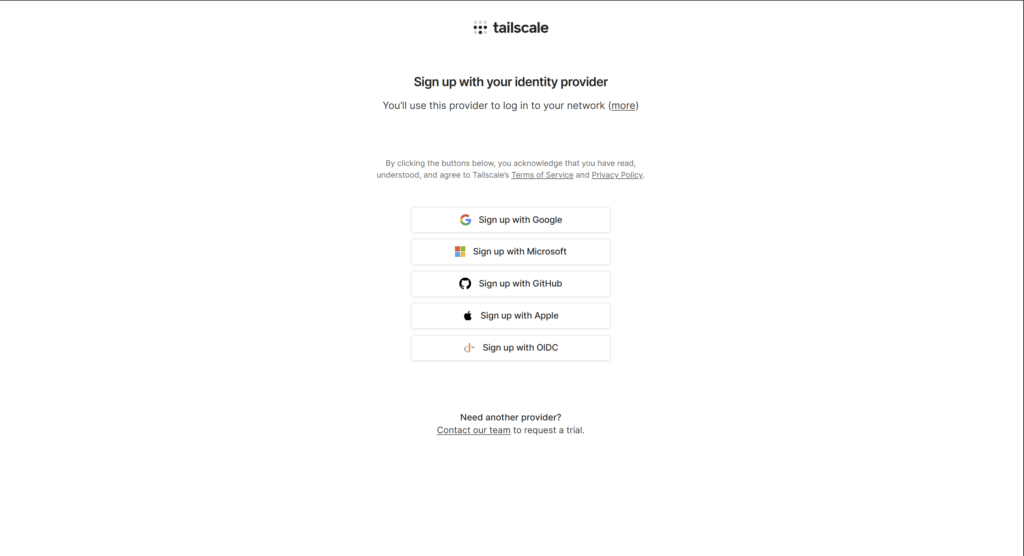
https://login.tailscale.com/start にアクセスしてアカウントを作成します。GoogleアカウントやGitHubアカウントでもサインアップできます。
Step 2:QNAP NASにTailscaleをインストール
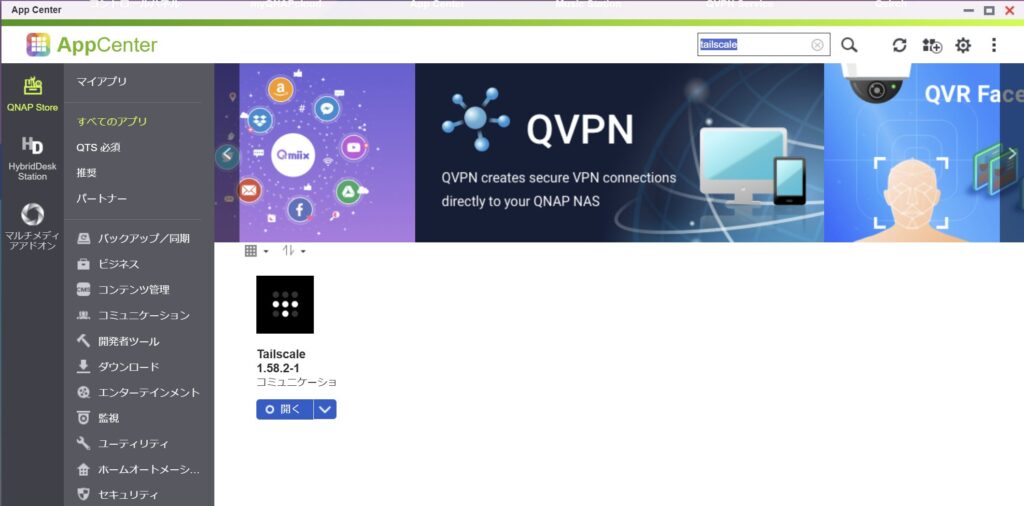
App Centerからインストール
- QNAP管理画面を開く
- App Center を起動
- 検索欄に「Tailscale」と入力
- インストールをクリック
App Centerで見つからない場合:手動インストール
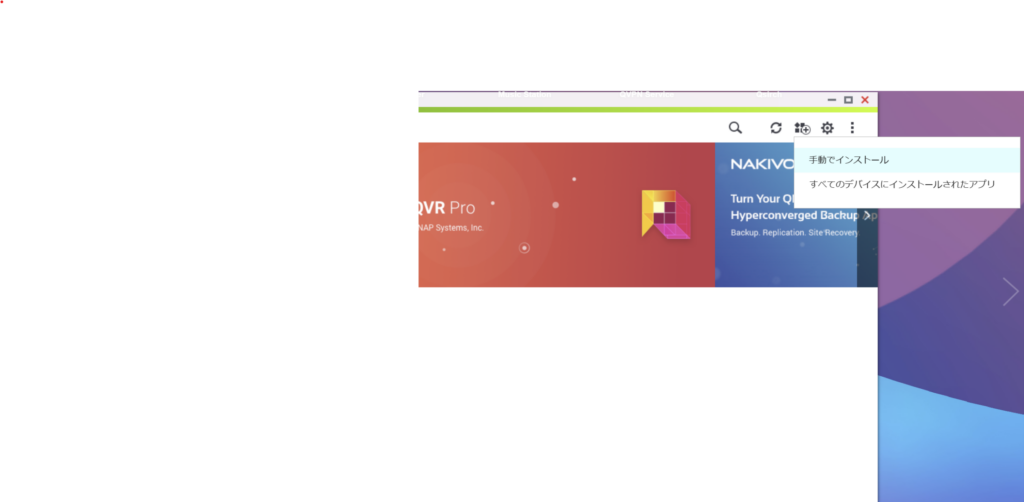
App Centerに表示されない場合や起動時にエラーが出る場合は、GitHubから手動でインストールします。
- https://github.com/tailscale/tailscale-qpkg/releases にアクセス
- QNAP TS-464は x86_64 アーキテクチャなので
tailscale_x.xx.x_x86_64.qpkgかtailscale_x.xx.x_x86.qpkgをダウンロード - App Center右上の 「+」(手動インストール) からQPKGファイルを選択してインストール
※dockerでも構いません。
Step 3:TailscaleをQNAPで認証する
GUIが使える場合
インストール後にTailscaleアプリを開き、Tailscaleアカウントでログインします。
GUIが使えない場合(SSHで認証)
GUIが表示されない場合はSSHで認証します。NASの近くにあるローカルPCからSSH接続して操作しました。
SSHでQNAPに接続:
ssh [email protected]Tailscaleを起動:
/share/CACHEDEV1_DATA/.qpkg/Tailscale/tailscale up
以下のようなログイン用URLが表示されます:
To authenticate, visit:
https://login.tailscale.com/a/xxxxxxxxxx
このURLをブラウザで開いてTailscaleアカウントでログインすると認証完了です。
画像は撮っていませんがターミナルにSuccessとかなんとか表示されるはずです。
Step 4:QNAPのTailscale IPを確認
認証後、SSHで以下を実行してQNAPに割り当てられたTailscale IPを確認します。
/share/CACHEDEV1_DATA/.qpkg/Tailscale/tailscale status
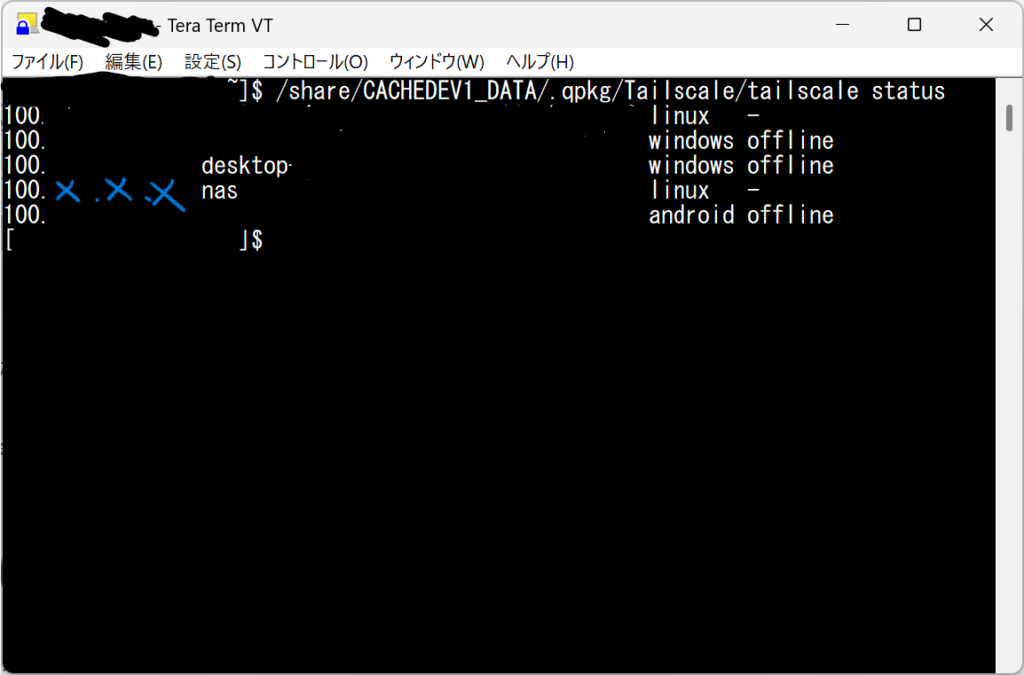
100.x.x.x 形式のIPアドレスが表示されます。このIPをメモしておきます。
Step 5:Windows側にTailscaleをインストール
- tailscale.com/download からWindows版をダウンロード
- インストール後、QNAPに使ったのと同じTailscaleアカウントでログイン
- タスクトレイにTailscaleアイコンが表示され「Connected」になればOK
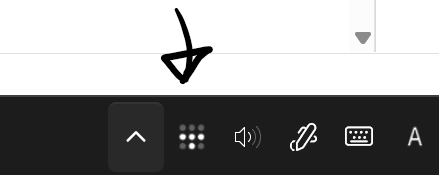
↑オンライン状態

↑オフライン状態
Step 6:NAS共有フォルダにアクセス
WindowsのエクスプローラーのアドレスバーにQNAPのTailscale IPを入力します。
\\100.x.x.x
共有フォルダが表示されれば成功です!
Step 7:ネットワークドライブとして登録(オプション)
毎回IPを入力しなくて済むよう、ネットワークドライブとして登録しておくと便利です。
- エクスプローラーを開く
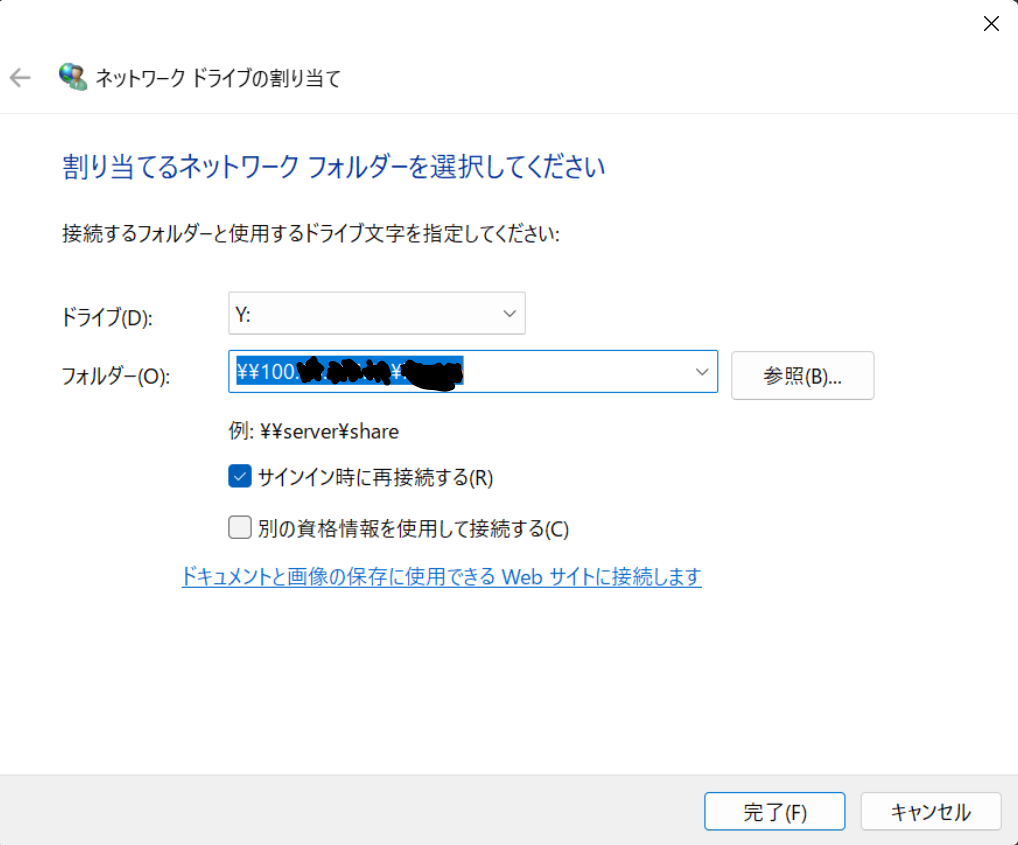
- 左ペインの「PC」を右クリック → 「ネットワークドライブの割り当て」
- フォルダーに
\\100.x.x.x\共有フォルダ名を入力 - 「ログオン時に再接続する」 にチェックを入れる
- 「完了」をクリック
次回からWindowsを起動するとNASの共有フォルダに自動接続されます。
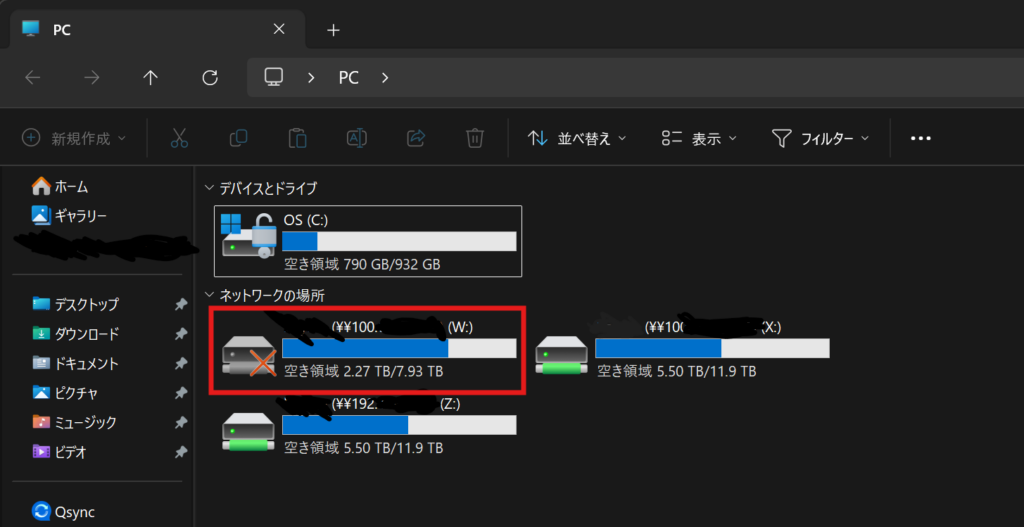
ドライブ一覧に表示されれば完了です。
まとめ
| 項目 | 内容 |
|---|---|
| ポート開放 | 不要 |
| ルーター設定 | 不要 |
| プロバイダーのブロック | 回避できた |
| 速度 | WireGuardベースなので高速 |
| 料金 | 個人利用は無料 |
WireGuardを直接使おうとして色々ハマりましたが、Tailscaleを使うことでポート開放もルーター設定も一切不要で、ログインするだけであっさり接続できました。
OpenVPNよりWireGuardのほうが3~4倍速いとかなんとか。
あとQNAPの日本語文献や情報が少なすぎです!!!
このブログでQNAP NASのtipsなど公開していきますのでよろしくおねがいします。
同じ状況で困っている方の参考になれば幸いです。