
目次
はじめに
自宅のQNAP NASに外出先からアクセスしたい場合、方法は複数あります。それぞれ設定の難易度・速度・セキュリティ・用途が異なるため、自分の目的に合った方法を選ぶことが大切です。
この記事では5つの外部アクセス方法を比較して解説します。
5つの方法を一覧で比較
| 方法 | 設定難易度 | ポート開放 | 速度 | 無料 | 向いている用途 |
|---|---|---|---|---|---|
| myQNAPcloud | 低 | 不要 | 中 | 一部有料 | ファイルアクセス・初心者向け |
| Tailscale | 低 | 不要 | 高 | 無料 | NASへのVPNアクセス全般 |
| Cloudflare Tunnel | 中 | 不要 | 高 | 無料 | Webサービス・WordPress公開 |
| VPN(QVPNサービス3) | 高 | 必要 | 高 | 無料 | 自宅ネットワーク全体へのアクセス |
| ポート開放(直接) | 低 | 必要 | 高 | 無料 | 手軽だがセキュリティリスクあり |
おすすめの選び方:
- ファイルにアクセスしたいだけ → Tailscale
- WordPressなどWebサービスを公開したい → Cloudflare Tunnel
- とにかく簡単に始めたい → myQNAPcloud
- 本格的なVPN環境を構築したい → WireGuard
方法1:myQNAPcloud(最も簡単)
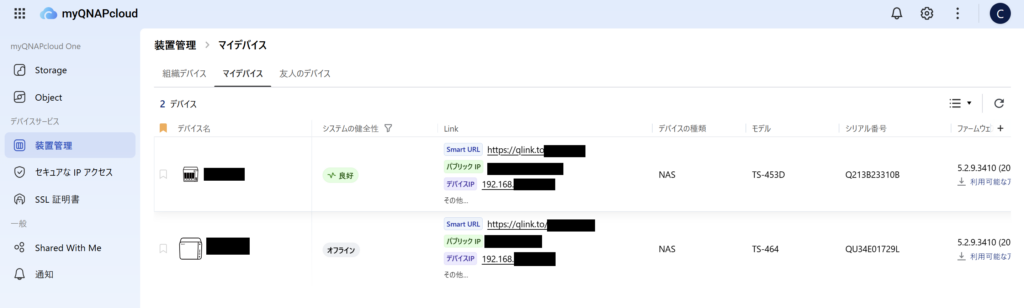
QNAPが公式に提供するクラウドサービスです。QNAPアカウントを作成してNASを登録するだけで外部からアクセスできます。
特徴:
- 設定が最も簡単でQNAPの管理画面から数クリックで完了する
- 専用のURLが発行される(例:
yourname.myqnapcloud.com) - 無料プランでは転送速度に制限がある
- QNAPのサーバーを経由するため速度がやや遅い
設定手順:
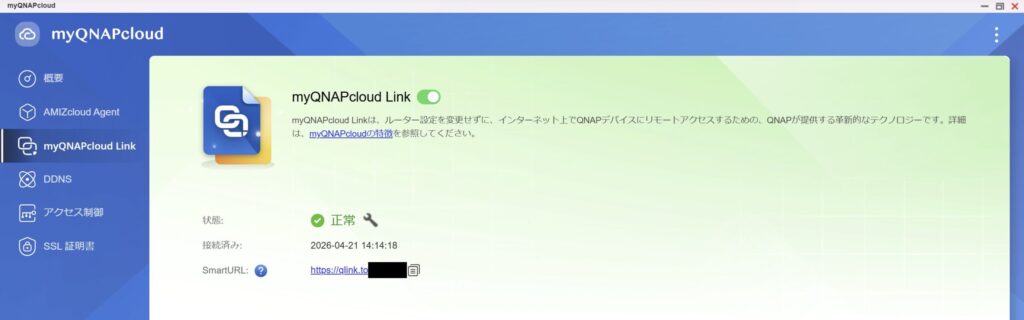
- myQNAPcloudアプリをApp Centerからインストール
- QNAPアカウントでサインイン
- デバイスをmyQNAPcloudに登録
- 発行されたURLでアクセス
向いている人: ネットワークの知識がなく手軽に始めたい人、まずNASへの外部アクセスを試してみたい初心者におすすめです。
方法2:Tailscale(ポート開放不要・高速)
WireGuardをベースにした無料のVPNサービスです。ポート開放やルーター設定が一切不要で、ログインするだけで接続できます。
特徴:
- ポート開放・ルーター設定が不要
- WireGuardベースで転送速度が高速
- 個人利用は完全無料
- NASへのファイルアクセスやSSH接続に最適
- プロバイダーがポート開放を許可していない環境でも使える
設定の概要:
- Tailscaleアカウントを作成
- QNAPのApp CenterからTailscaleをインストール(またはSSH経由でインストール)
- Tailscaleアカウントで認証
- アクセスしたいPC・スマホにもTailscaleをインストール
- 同じアカウントでログインして接続完了
詳しい設定手順はこちら [QNAP NASにTailscaleを導入してVPNのハードル下がった話]
向いている人: NASへのファイルアクセス・SSH接続・phpMyAdminなどを外出先から使いたい人におすすめです。WordPressなどのWebサービス公開には向いていません。
方法3:Cloudflare Tunnel(Webサービス公開向け)
Cloudflareが提供する無料のトンネルサービスです。ポート開放なしでWebサービスをインターネットに公開できます。
特徴:
- ポート開放不要
- CloudflareのネットワークによるDDoS保護が自動的に付く
- 完全無料
- 複数のドメイン・Webサービスを1つのトンネルで管理できる
- WordPressなどのWebサービス公開に最適
- NASへのファイルアクセスには向いていない
設定の概要:
- Cloudflareアカウントを作成してドメインを登録
- Cloudflareダッシュボードでトンネルを作成
- QNAPのContainerStationでcloudflaredコンテナを起動
- config.ymlでルーティングを設定
詳しい設定手順はこちら [QNAPのDockerで1つのCloudflare Tunnelを使って複数サイトを運用する方法]
向いている人: 自宅NASでWordPressなどのWebサービスを公開したい人におすすめです。独自ドメインが必要です。
方法4:VPN(QVPNサービス3)
QNAPにはQVPNサービス3という専用のVPNアプリが標準で用意されています。複数のプロトコルに対応しており、自宅ネットワーク全体にVPN接続できます。
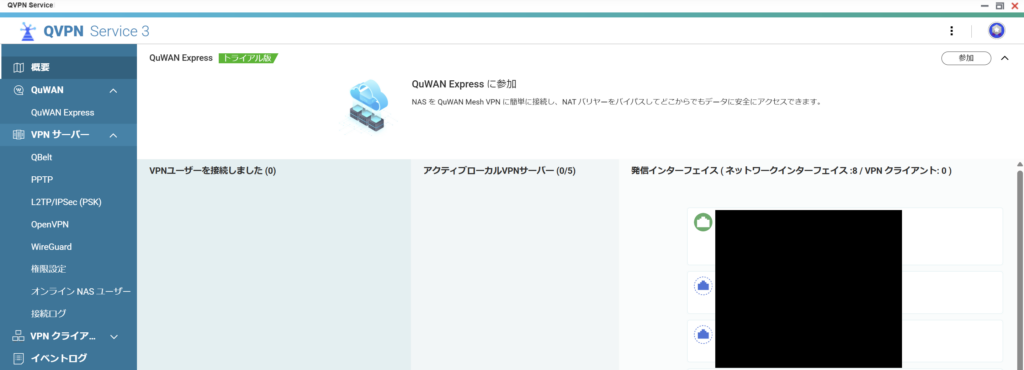
QVPNサービス3が対応するプロトコル:
| プロトコル | 速度 | セキュリティ | 特徴 |
|---|---|---|---|
| WireGuard | 高速 | 高 | 最新・軽量・おすすめ |
| OpenVPN | 中速 | 高 | 実績が多く安定している |
| L2TP/IPSec | 中速 | 中 | 多くのデバイスで標準対応 |
| PPTP | 高速 | 低 | 古い規格・非推奨 |
| QBelt | 中速 | 高 | QNAP独自プロトコル |
| QuWAN Express | – | 高 | NATバイパス対応(トライアル版) |
おすすめのプロトコルはWireGuardです。 OpenVPNより3〜4倍高速で設定もシンプルです。実際にOpenVPNを使っていた環境からWireGuardに移行すると速度の違いを実感できます。
特徴:
- 自宅ネットワーク全体にアクセスできる(NASだけでなくPCやプリンターなども)
- ルーターのポート開放が必要
- セキュリティが高い
- 設定がやや複雑
WireGuardの設定概要:
- QNAPの管理画面からQVPNサービス3を開く(標準搭載・インストール不要)
- VPNサーバー → WireGuardを開く
- WireGuardサーバーを有効化
- ルーターでポートフォワードを設定(デフォルト:UDP 51820)
- クライアント側にWireGuardアプリをインストールして接続設定をインポート
注意:プロバイダーによってはポート開放できない場合があります。その場合はTailscaleまたはCloudflare Tunnelを使ってください。
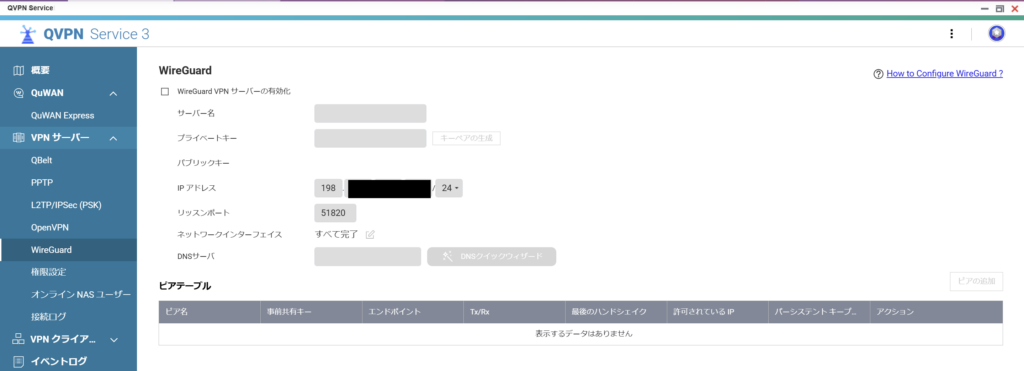
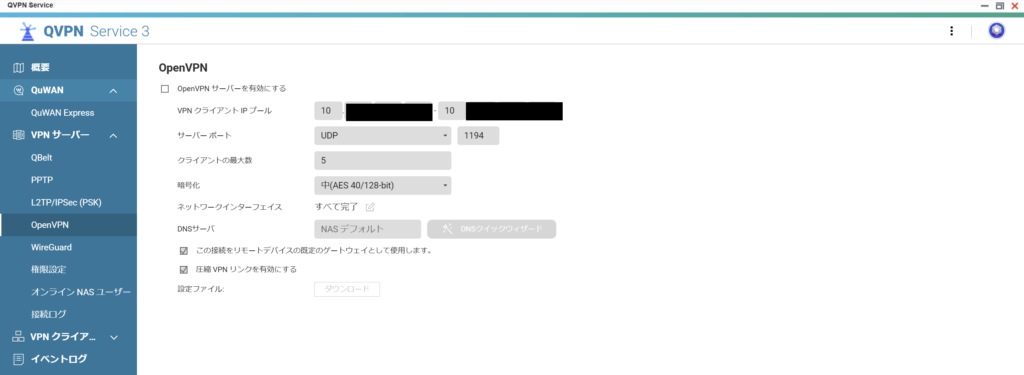
向いている人: 自宅ネットワーク全体に外部からアクセスしたい人、複数デバイスをまとめてVPN接続したい人におすすめです。
方法5:ポート開放(直接アクセス)
ルーターのポートフォワードを設定してQNAPに直接アクセスする方法です。
特徴:
- 設定がシンプル
- ルーターのポート開放が必要
- セキュリティリスクが高い
- 固定IPアドレスまたはDDNSサービスが必要
セキュリティ上の注意:
ポートを直接開放するとインターネットから直接攻撃を受けるリスクがあります。QNAPはランサムウェアの標的になりやすいため、ポート開放は推奨しません。特にデフォルトポート(8080・443)の開放は避けてください。
どうしてもポート開放する場合は以下を必ず設定してください:
- ポート番号を非標準のものに変更する
- 2段階認証を有効にする
- アクセス元IPアドレスを制限する
- ファームウェアを常に最新にする
向いている人: セキュリティリスクを理解した上で、他の方法が使えない場合の最終手段としてのみ推奨します。
用途別おすすめの選び方
ファイルを外出先から見たい・編集したい
Tailscale が最もおすすめです。設定が簡単でポート開放不要、速度も高速です。
WordPressなどWebサービスを公開したい
Cloudflare Tunnel が最もおすすめです。無料でDDoS保護付き、ポート開放不要で運用できます。
Macのファイル共有・Time Machineに使いたい
Tailscale を使えば外出先からMacとNASを接続できます。
自宅の複数デバイスにVPN接続したい
QVPNサービス3のWireGuard が最もおすすめです。自宅ネットワーク全体にアクセスでき、OpenVPNより高速です。
とにかく簡単に試してみたい
myQNAPcloud から始めるのが最も手軽です。
まとめ
| 状況 | おすすめの方法 |
|---|---|
| ファイルアクセス・SSH | Tailscale |
| Webサービス公開 | Cloudflare Tunnel |
| 初心者・手軽に試したい | myQNAPcloud |
| 自宅ネットワーク全体へのVPN | QVPNサービス3(WireGuard推奨) |
| ポート開放は最終手段 | セキュリティ対策必須 |
それぞれの方法に詳しい設定手順の記事がありますので、興味のある方法を選んで参考にしてください。
