
目次
はじめに
QNAPのContainerStationでDockerを運用していると、イメージ一覧に見慣れない表示が出てきたり、不要なイメージが溜まってきたりすることがあります。
この記事では、ContainerStation(GUI)でDockerイメージを管理する基本操作を解説します。
- イメージ一覧の見方
- 新しいイメージをプルする方法
- 不要なイメージを削除する方法
コンテナのアップデートを確実に行いたい場合はSSHでの操作をおすすめします。[QNAPのCloudflaredをSSHでアップデートする方法【Docker Compose対応】]
環境
- QNAP NAS(ContainerStation インストール済み)
イメージ一覧の見方
ContainerStationを開き、左メニューの 「イメージ」 をクリックします。
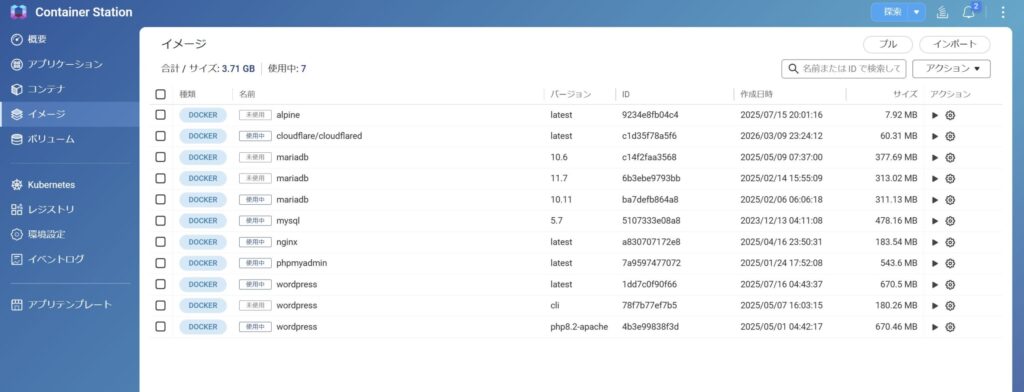
イメージ一覧には以下の情報が表示されます。
| 項目 | 内容 |
|---|---|
| 種類 | DockerまたはLXC |
| 名前 | イメージ名(例:cloudflare/cloudflared) |
| バージョン | タグ名(例:latest、10.11) |
| ID | イメージのハッシュID(先頭12文字) |
| 作成日時 | イメージがプルされた日時 |
| サイズ | イメージのファイルサイズ |
「使用中」と「未使用」の違い
名前の左側に 「使用中」「未使用」 のバッジが表示されます。
- 使用中:現在動いているコンテナが使っているイメージ
- 未使用:どのコンテナにも使われていないイメージ
未使用のイメージは削除してもコンテナに影響がありません。
<none>イメージとは
バージョン欄に <none> と表示されているイメージは「タグなしイメージ」です。
これは主に以下の場合に発生します。
- 同じ名前・タグのイメージを新しくプルしたとき、古いイメージからタグが外れて
<none>になる
例:cloudflare/cloudflared:latestを新しくプルすると、古いlatestイメージは<none>に変わります。
<none>イメージは基本的に不要なので削除して問題ありません。
イメージをプルする
新しいイメージを取得する方法は2通りあります。
方法①:「プル」ボタンから
画面右上の 「プル」ボタン をクリックします。
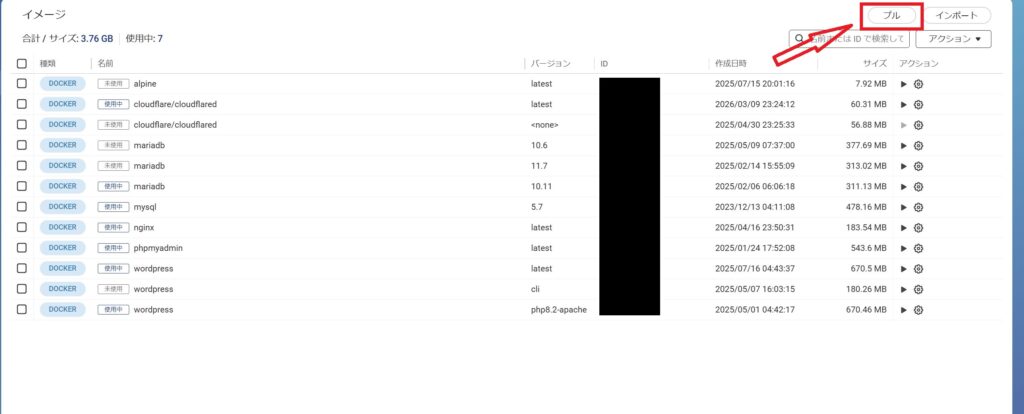
「イメージのプル」ダイアログが表示されます。
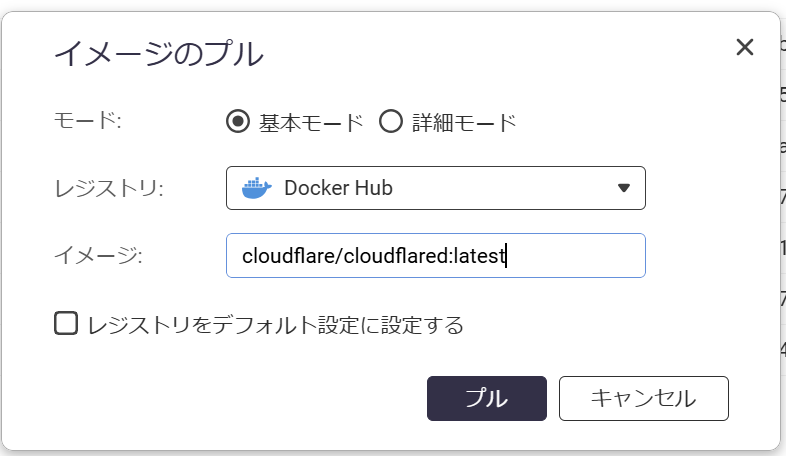
- モード:基本モード(デフォルトのまま)
- レジストリ:Docker Hub(デフォルトのまま)
- イメージ:取得したいイメージ名を入力(例:
cloudflare/cloudflared:latest)
「プル」ボタン をクリックして完了です。
プルがすぐ終わる場合 すでに最新版のイメージが存在する場合、プルは一瞬で完了します。これは正常な動作です。
方法②:イメージ行の歯車メニューから
イメージ一覧で対象イメージの右側にある 歯車アイコン をクリックします。
メニューから 「プル」 を選択すると、同じイメージの最新版を取得できます。
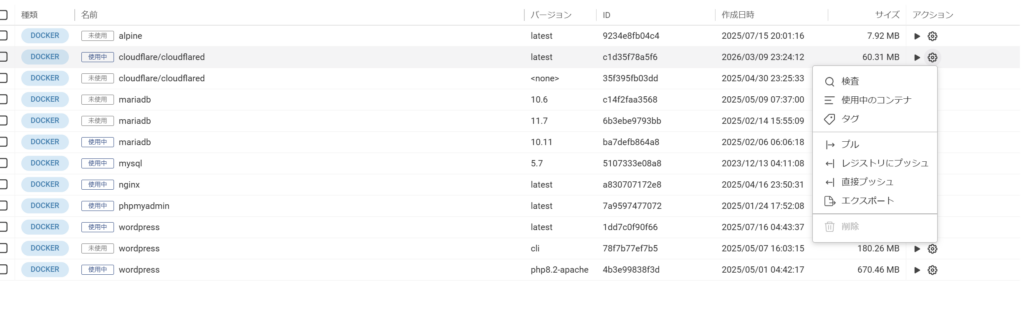
すでに持っているイメージを更新したい場合はこちらの方法が便利です。
イメージの詳細を確認する
歯車メニューには以下の便利な機能もあります。
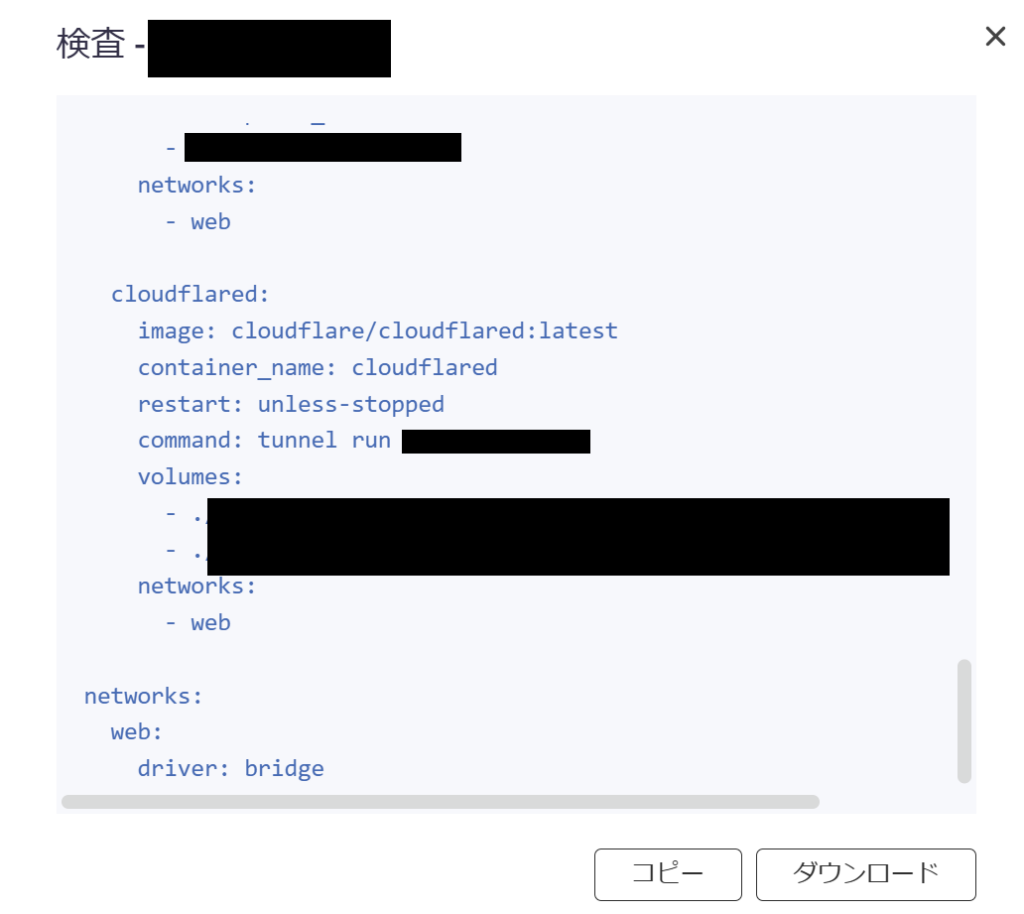
検査
「検査」 を選択すると、イメージの詳細情報(レイヤー構成・環境変数・ポート設定など)を確認できます。
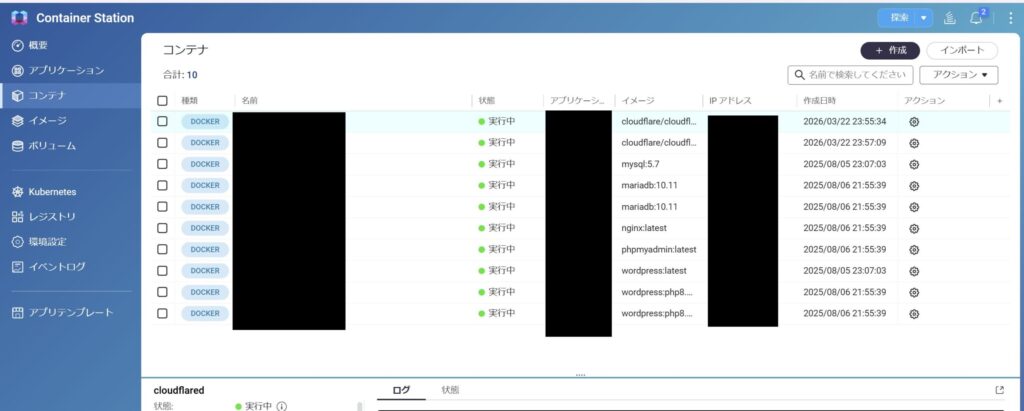
使用中のコンテナ
「コンテナ」 を選択すると、そのイメージを使用しているコンテナの一覧が表示されます。
削除前にどのコンテナが使っているかを確認するのに便利です。
不要なイメージを削除する
削除手順
削除したいイメージの右側にある 歯車アイコン をクリックします。
メニューから 「削除」 を選択します。
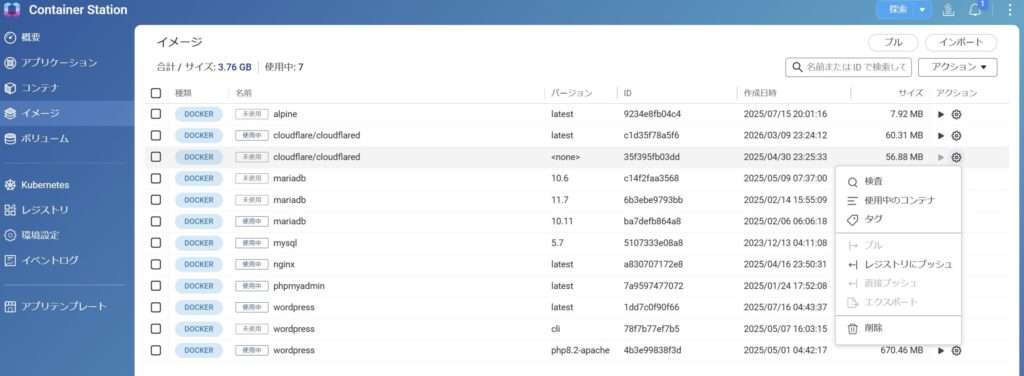
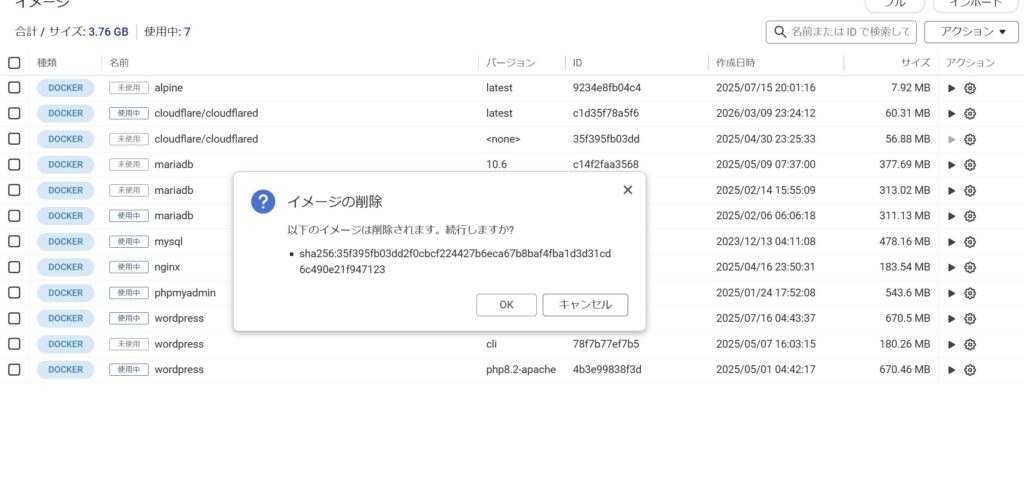
確認ダイアログが表示されます。
確認ダイアログに表示されるのはイメージ名ではありません 「以下のイメージは削除されます。続行しますか?」の下に表示されるのはイメージ名ではなく、 SHA256のハッシュID(例:
sha256:35f395fb03dd2f0cbcf224427b6eca67b8baf4fba1d3d31cd6c490e21f947123)です。 削除前にイメージ一覧のIDと照合して、正しいイメージを削除しているか確認することをおすすめします。
「OK」 をクリックすると削除完了です。
削除後の確認
削除後はイメージ一覧から該当行が消え、画面上部の 「合計 / サイズ」 の数値が減っていることで確認できます。
まとめ
ContainerStationのイメージ管理でよく使う操作をまとめます。
| 操作 | 手順 |
|---|---|
| イメージをプルする | 右上「プル」ボタン → イメージ名入力 → プル |
| 既存イメージを更新する | 歯車アイコン → 「プル」 |
| イメージの詳細を見る | 歯車アイコン → 「検査」 |
| 使用コンテナを確認する | 歯車アイコン → 「使用中のコンテナ」 |
| 不要なイメージを削除する | 歯車アイコン → 「削除」 |
<none>イメージの掃除タイミング
- 同じイメージを新しくプルしたとき
- ストレージの空き容量を増やしたいとき
削除前に 「未使用」 バッジを必ず確認し、「使用中」のイメージは削除しないでください。