
目次
はじめに
QNAP関係なく、NASを使っていると「ファンの音がうるさい」「HDD動作音が気になる」と思ったので、物理的解決と設定を見直してみました。
NASの騒音には大きく2種類あります。対策方法が異なるため、まず自分の環境でどちらが原因かを確認します。
NASの騒音は2種類ある
| 種類 | 特徴 | 原因 |
|---|---|---|
| ファン音 | 「ブーン」という連続音 | ファンの回転数が高い・埃の詰まり |
| HDD振動音 | 「カタカタ」「ゴトゴト」という断続音 | HDDの回転・振動が筐体や設置面に伝わる |
まず耳を近づけて、音の種類を確認してください。
対策1:スマートファン設定を見直す
ファン音が気になる場合はスマートファン設定で改善できます。
設定場所: コントロールパネル → システム → ハードウェア → スマートファン タブ
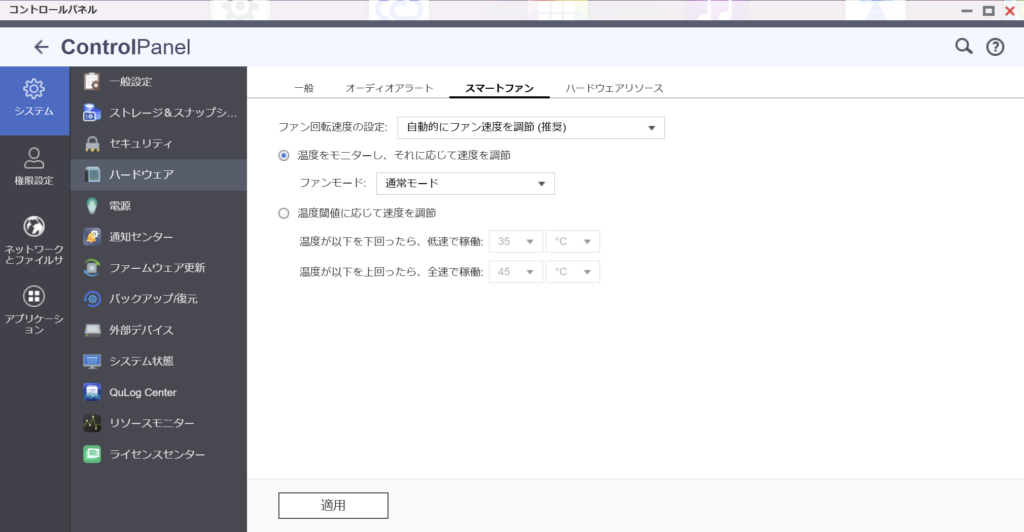
設定の選択肢:
| 設定 | 内容 | おすすめ |
|---|---|---|
| 自動的にファン速度を調節(推奨) | 温度に応じて自動調節 | 通常はこれ |
| 温度をモニターし速度を調節 | ファンモードを選択できる | 静音重視の場合 |
| 温度閾値に応じて速度を調節 | 温度の閾値を手動設定 | 上級者向け |
ファンモードの違い:
| ファンモード | 特徴 |
|---|---|
| 通常モード | バランス重視 |
| 低速モード | 静音重視・温度が上がりやすい |
| 高速モード | 冷却重視・うるさい |
静音を優先したい場合は「低速モード」を試してみてください。ただしCPU温度が高くなりすぎないか確認が必要です。
現在の温度とファン回転数の確認:
コントロールパネル → システム → システム状態 で確認できます。
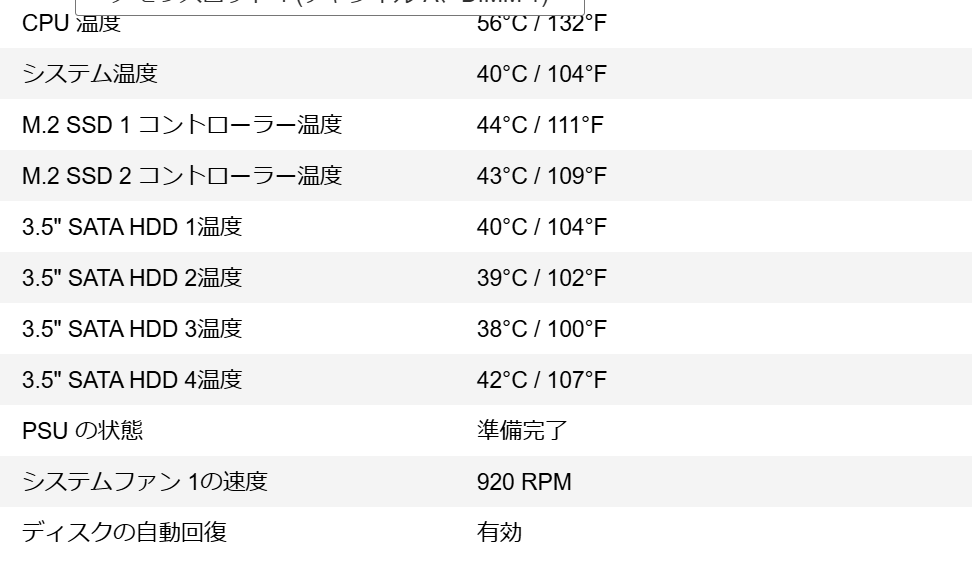
目安として以下の範囲が正常です:
| 項目 | 正常範囲 | 要注意 |
|---|---|---|
| CPU温度 | 〜60°C | 70°C以上 |
| HDD温度 | 〜45°C | 50°C以上 |
| ファン回転数 | 600〜1200 RPM | 1500 RPM以上 |
低速モードに変更する場合は温度が上昇しすぎないか1〜2日様子を見てください。特に夏場は注意が必要です。
対策2:防振マット・梱包材を敷く
HDD振動音が気になる場合は設置面の振動対策が効果的です。
HDDの回転による振動が設置面(棚・机)に伝わることで音が大きくなります。NASと設置面の間に振動を吸収するものを挟むだけで大幅に改善します。
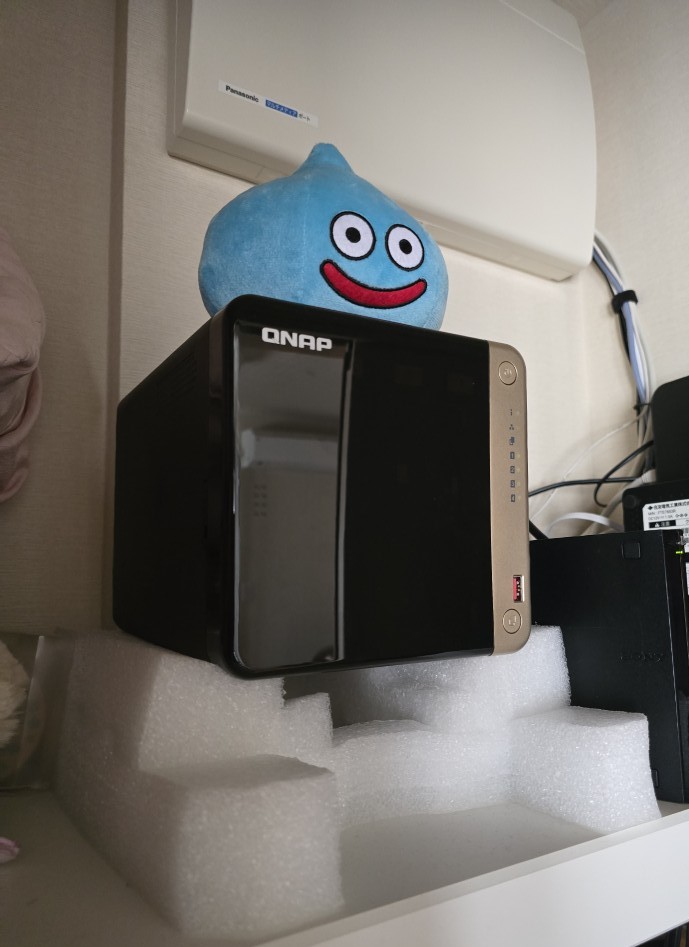
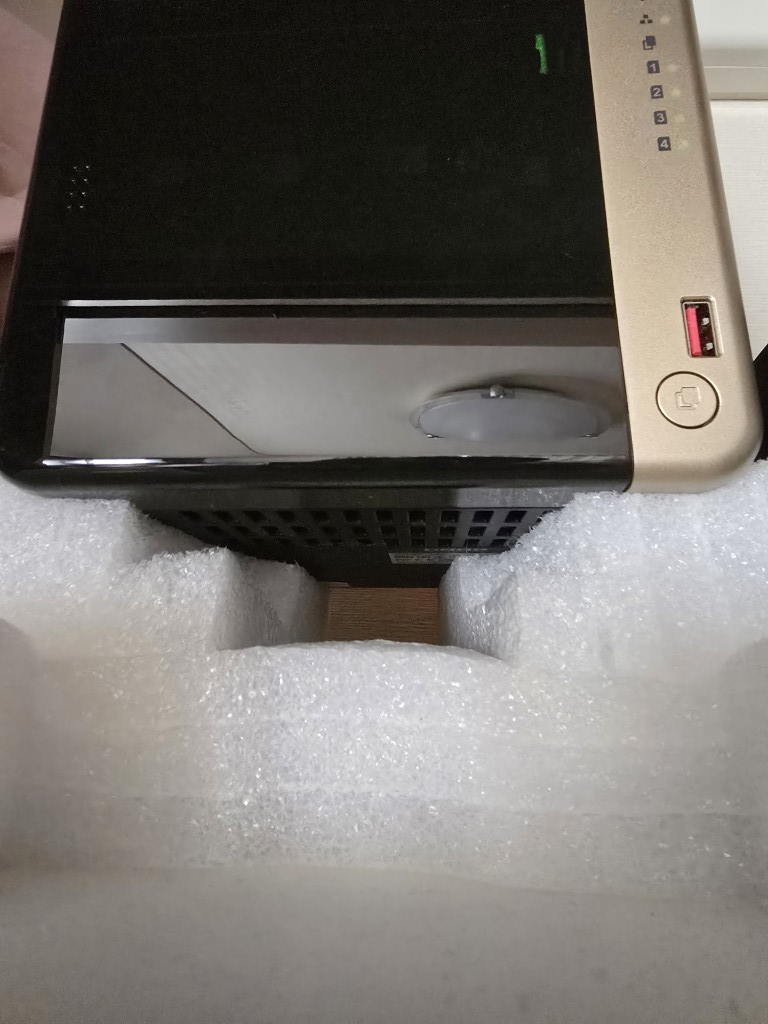
ぬいぐるみなど、絶対に上に放置しないこと!!
できれば下は吸気なのでできれば、浮かす。
後部ファンの後ろは3cmほど空ける。壁への熱ヤケ防止、ファンの性能を出す。
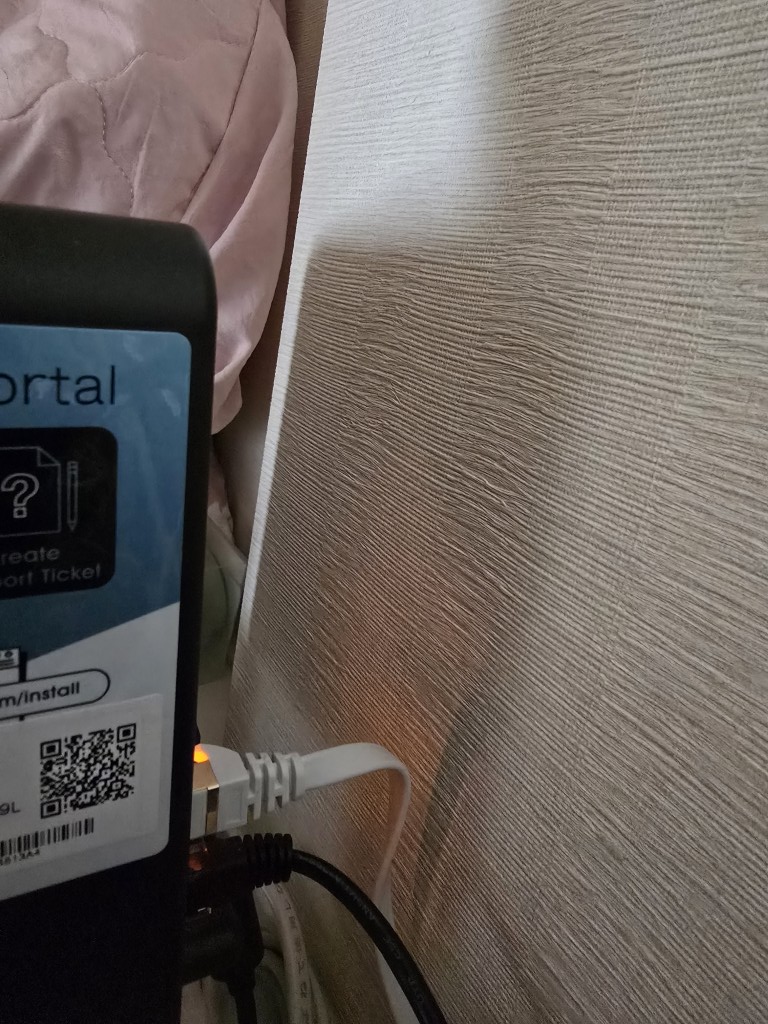
使えるもの:
| 素材 | 効果 | コスト |
|---|---|---|
| 防振ゴムマット | 高い | 1,000〜3,000円 |
| ウレタンフォーム・梱包材 | 十分な効果 | ほぼ無料 |
| タオル・布類 | ある程度効果あり | 無料 |
| 耐震マット | 効果あり | 500〜1,000円(100均でもある) |
NASに付属している梱包材(発泡スチロール・ウレタンフォーム)をそのまま土台として使うのも有効な方法です。捨てずにとっておくことをおすすめします。
対策3:設置場所を変える
実際に使用している環境を2つ用意しました。
設置場所:①TS-453D
現在遠隔先に設置している、約5年前に購入したQNAP TS-453Dの設置場所は、一階のバスユニットの天井裏です。(次に紹介する場所とほぼ同じ室外温度)
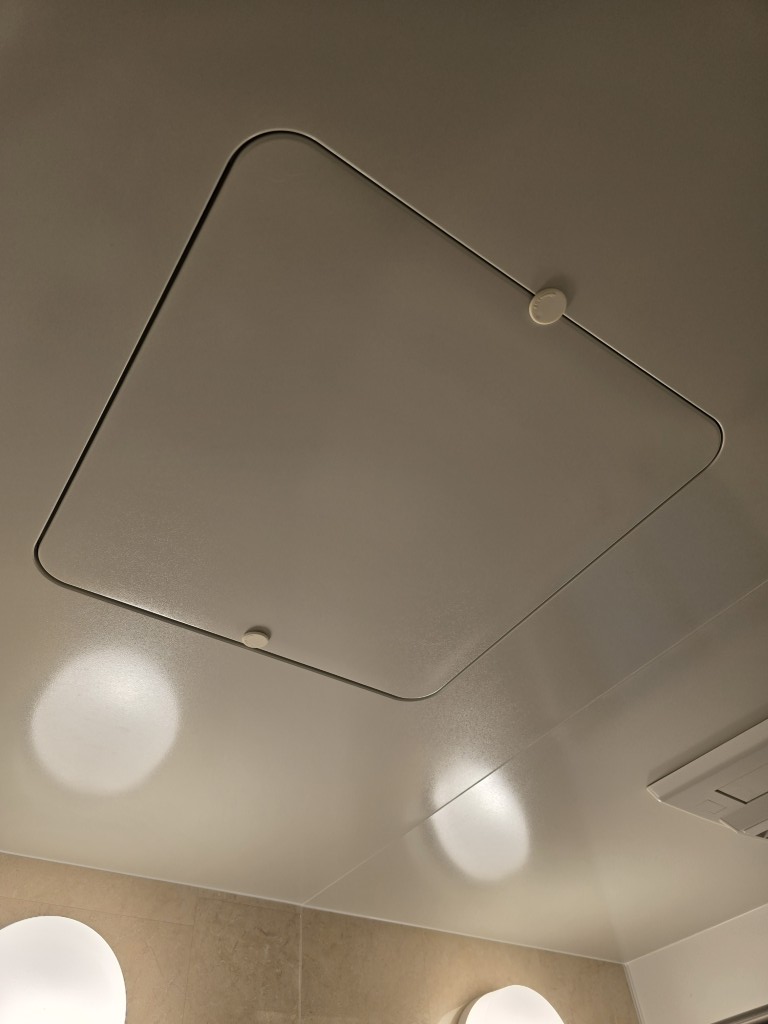
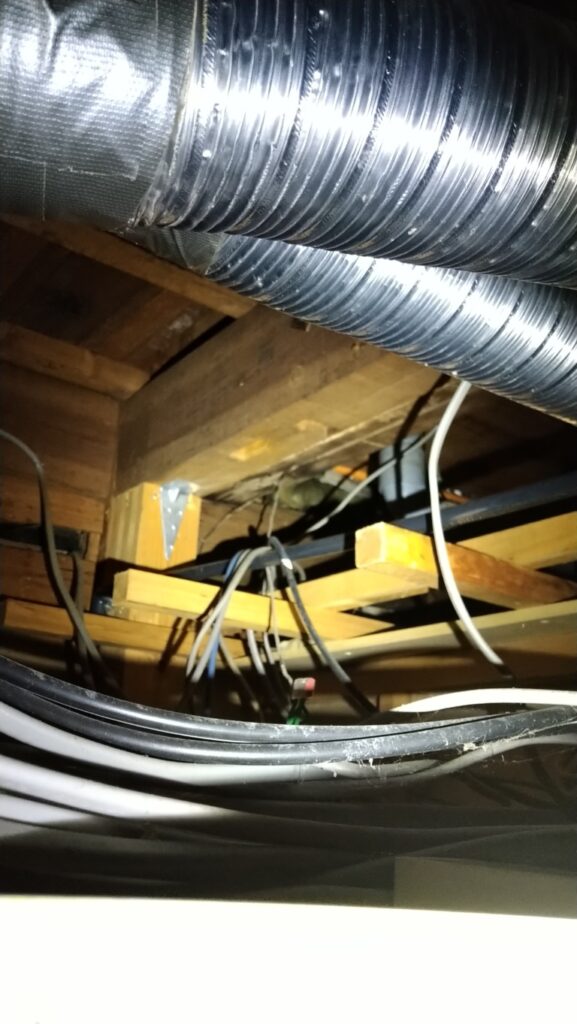
↑蓋の上はこんな感じ、置く場所はユニットバスの天井です。(この画像しかありませんでした;;)
この蓋の上は湿気がこもるのではないかと思うのですが、バスユニットの蓋は密閉されており、2階建ての家では通気性が良く湿気や温度は比較的低いです。
ここは、音が聞こえにくく温度も低いので次に紹介するクローゼットより環境はよかったです。
遠隔先の環境ではバスユニットに設置している、NASと同じ場所にLANなど設置していますが、20年以上機器の故障はありません。
ですが、この場所は家にもよりますが、配線されていない家など整備性の悪い場所ですので、一概にいいとは言えませんので各ご家庭の状況に合わせて設置します。
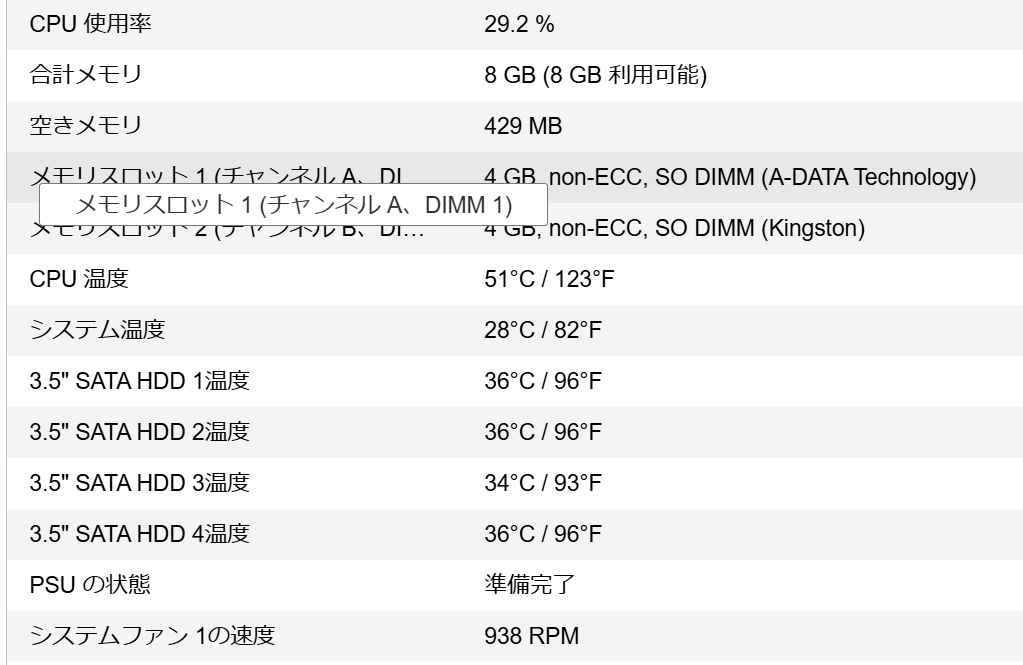
TS-453Dの稼働温度
設置場所:②QNAP TS-464
次は、自宅にあるTS-464です。設置場所はクローゼットの中の木製の棚です。
2枚の汚さがリアルです。
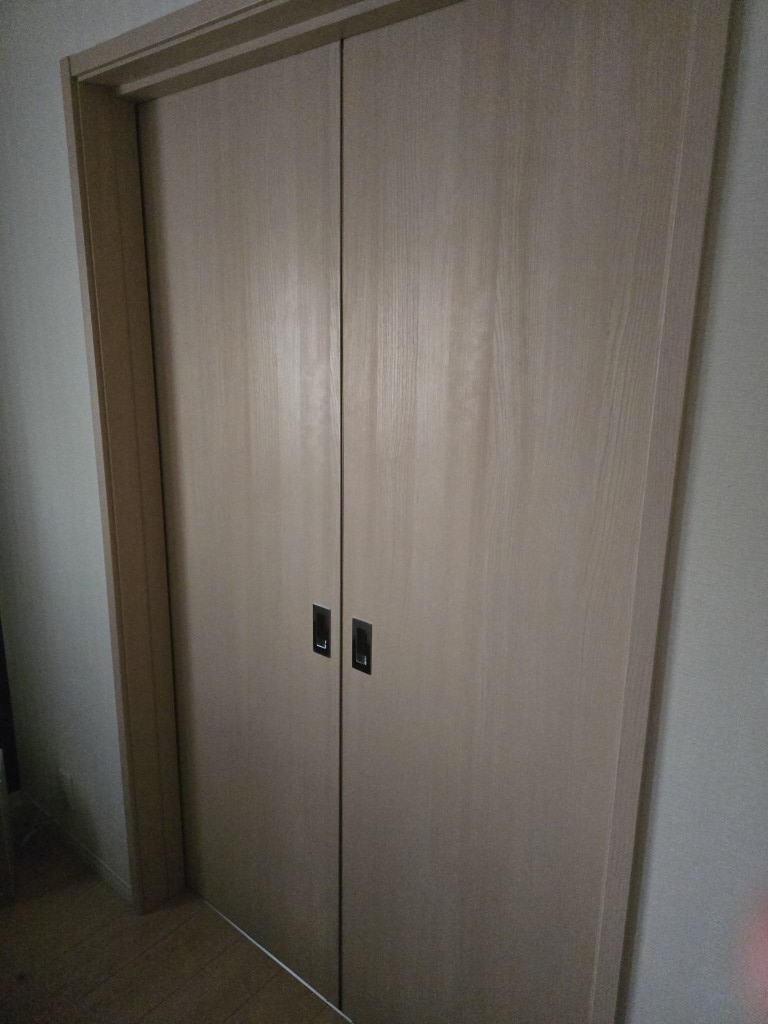
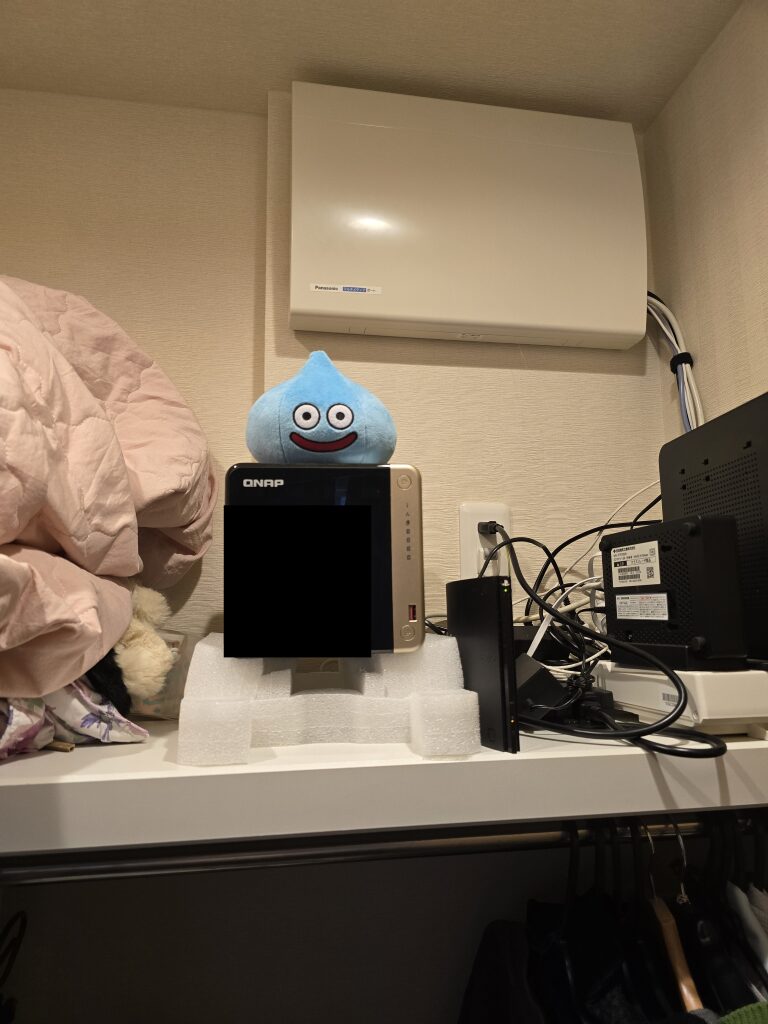
ここは正直最悪です。。。
この部屋は寝室でクローゼットの中に配電盤があるので場所をほぼ選べませんでした。
猫を数匹飼っておりいたずら対策で夏場でも閉め切るため、高温多湿でNASにとって最悪の環境です。
寝室ですので、寝るとき以外夏場はエアコンは入れません。
- 寝室のクローゼット
- 密室の高温多湿になる場所
- 響きやすい木の棚
環境ゴミ3連コンボでウメハラもびっくりです。
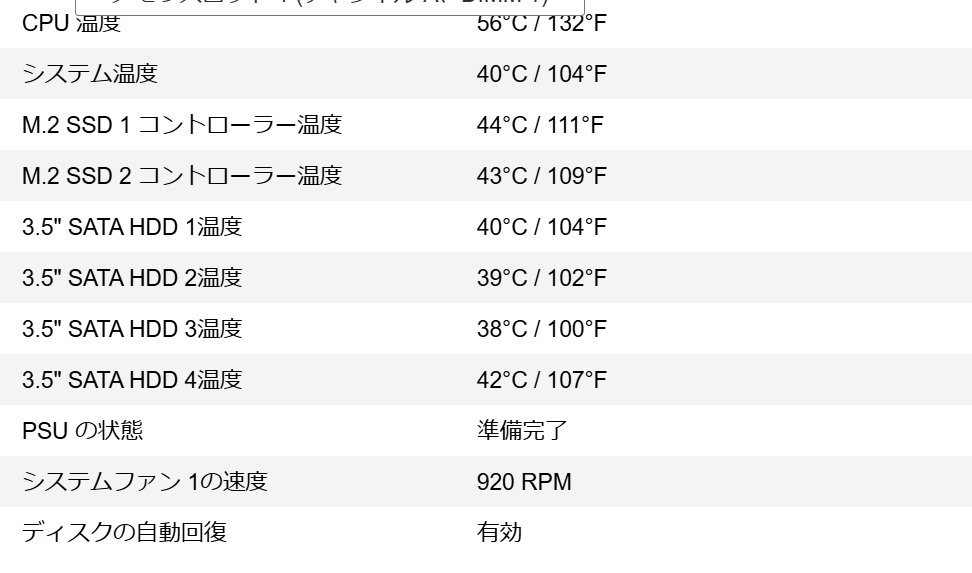
TS-464の稼働温度
避けるべき設置場所:
- 木製の棚・引き出しの中(共鳴して音が大きくなる)
- 密閉された空間(熱がこもりファンが高速回転する)
- PCや他のNASの隣(振動が伝わる)
おすすめの設置場所:
- 独立した台の上(振動が伝わりにくい)
- 通気性のある場所(ファンが低速で動く)
- 寝室から離れた場所
参考:設置方法による温度の違い(実測比較)
では改めて、温度比較です。
| 項目 | TS-464 | TS-453D | 差 |
|---|---|---|---|
| CPU温度 | 56°C | 51°C | -5°C(約9%) |
| システム温度 | 40°C | 28°C | -12°C(約30%) |
| HDD 1 | 40°C | 36°C | -4°C(約10%) |
| HDD 2 | 39°C | 36°C | -3°C(約8%) |
| HDD 3 | 38°C | 34°C | -4°C(約11%) |
| HDD 4 | 42°C | 36°C | -6°C(約14%) |
| ファン回転数 | 920 RPM | 938 RPM | ほぼ同等 |
特にシステム温度が約30%違います。
注意:この比較はTS-464(M.2 SSD 2枚搭載)とTS-453D(M.2 SSDなし)CPU、MEM搭載量が違う、など構成の違いがあるため、厳密な同条件の比較ではありません。M.2 SSDはそれ自体が発熱源になるため、TS-464の温度がやや高い要因の一つとして考えられます。参考値としてご覧ください。
対策4:HDDスタンバイを設定する(ある場合)
使っていない時間帯にHDDを停止させることで騒音と消費電力を削減できます。
設定場所: コントロールパネル → システム → ハードウェア → 一般 タブ(現在のバージョンでは確認できませんでした。)
「ハードディスクスタンバイ」の設定でHDDを自動停止するまでの時間を設定できます。
設定の目安:
| 用途 | 推奨時間 |
|---|---|
| 常時アクセスする | スタンバイなし |
| 夜間は使わない | 30〜60分 |
| 週数回しか使わない | 10〜20分 |
注意:Dockerコンテナを常時稼働させている場合はHDDスタンバイを設定するとコンテナが正常に動作しなくなる場合があります。WordPressなどのWebサービスを運用している場合はスタンバイなしにしておくことをおすすめします。
対策5:電源スケジュールで使わない時間帯はシャットダウンする(おすすめしない)
深夜など全く使わない時間帯はNASをシャットダウンすることが最も効果的な静音対策です。
設定場所: コントロールパネル → 電源 → 電源スケジュール タブ
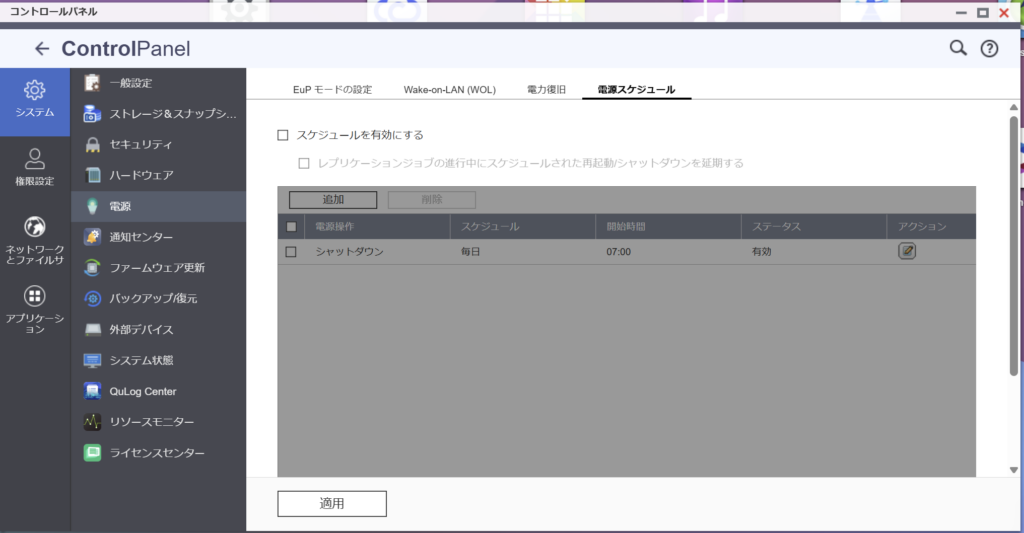
シャットダウンと起動のスケジュールを設定できます。例えば深夜1時にシャットダウン・朝7時に起動という設定も可能です。
注意:Webサービスを外部公開している場合はシャットダウンするとサービスが停止します。バックアップ処理のスケジュールとも干渉しないよう注意してください。
対策6:ファームウェアとドライバを最新にする
古いファームウェアではファン制御に不具合があることがあります。QNAPのファームウェアを最新にすることで改善することがあります。
設定場所: コントロールパネル → システム → ファームウェア更新
対策7:内部の埃を清掃する
ファンやヒートシンクに埃が溜まるとファンが高速回転し続けます。年に一度程度、NASの内部を清掃することをおすすめします。
清掃方法:
- NASをシャットダウンする
- 電源ケーブルを抜く
- HDDを取り出す
- エアダスターで内部の埃を吹き飛ばす
掃除機は使わないほうがいいです。静電気でマザーボードやHDDが故障します。(経験あり!!!)
まとめ:騒音の種類別おすすめ対策
ファン音がうるさい場合
- スマートファンを「低速モード」に変更する
- 設置場所を通気性のある場所に変える
- 内部の埃を清掃する
HDD振動音がうるさい場合
- 防振マット・梱包材・ウレタンフォームを敷く
- 木製の棚・密閉空間から移動する
- 電源スケジュールで使わない時間帯はシャットダウンする
両方気になる場合
上記の対策を組み合わせて実施してください。最もコストがかからず効果が高いのは設置面に防振素材を挟むことです。
QNAP TS-464 https://amzn.to/48Oxs5N (4スロット)


QNAP TS-264 https://amzn.to/4mJW6KE (2スロット)

ちょっとお安いモデル QNAP TS-433 /AZ https://amzn.to/4vESjlS (4スロット)

ちょっとお安いモデル QNAP TS-216G / AZ https://amzn.to/4dWicr3 (2スロット)

関連記事
Amazonのアソシエイトとして、Cy!は適格販売により収入を得ています。
