
目次
はじめに
Googleフォトは2021年6月に無料の無制限ストレージが終了しました。15GBを超えると月額料金が発生します。家族全員の写真・動画を保存し続けると、あっという間に上限に達します。
NASがあれば話は別です。自前のストレージに写真を保存して、Googleフォトに近い使い勝手を実現できます。QNAPにはQuMagieという写真管理アプリが用意されていて、AI顔認識・被写体認識・地図表示など一通りの機能が揃っています。
この記事では、QuMagieのインストールからスマホの自動アップロード設定、AI機能の使い方まで実際の環境をもとに解説します。
Step 1:QuMagieをインストールする
App CenterからQuMagieを検索してインストールします。
App Center → 検索「QuMagie」→ インストール
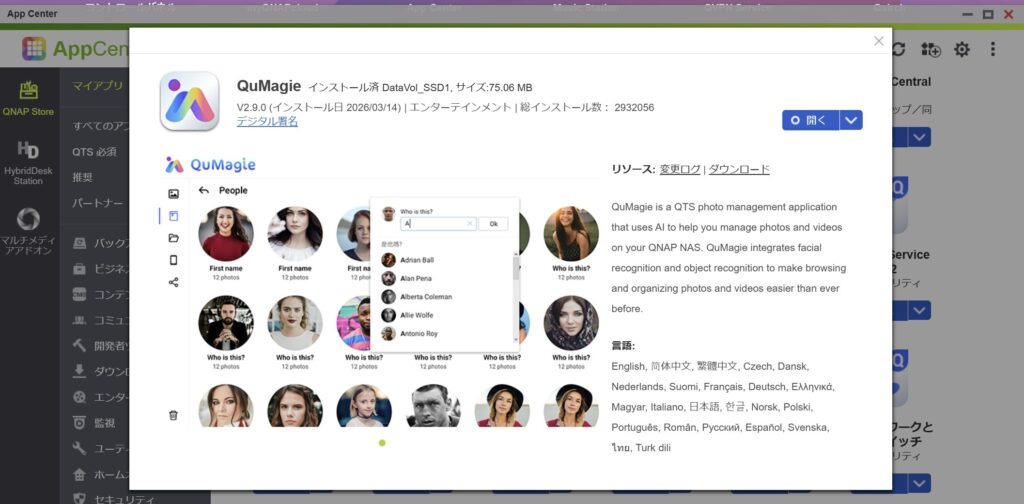
インストール先はM.2 SSDを推奨 QuMagieはAI処理のためにインデックスデータを大量に生成します。インストール先にHDDを選ぶとアクセスが遅くなります。M.2 SSDが搭載されている場合はそちらを指定してください。
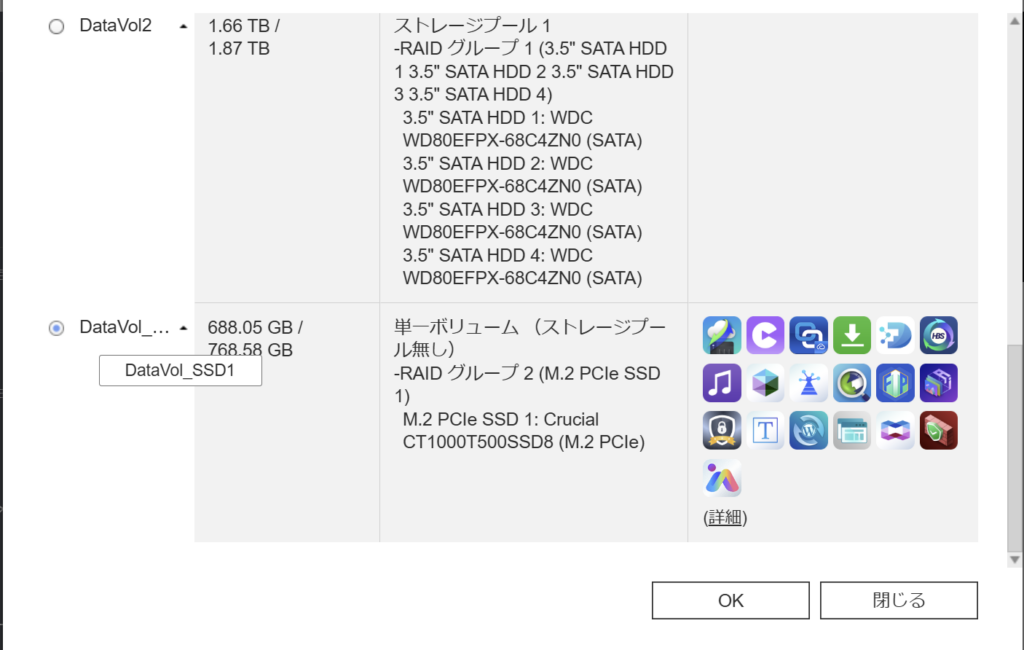
インストール完了後、QuMagieを起動します。初回起動時に利用規約への同意を求められます。
案内に従って初期設定を完了してください。
Step 2:写真フォルダを設定する
QuMagieに写真を認識させるには、インデックス対象のフォルダを指定する必要があります。
QuMagie → 設定(歯車アイコン)→ コンテンツ管理 → コンテンツソース → 編集
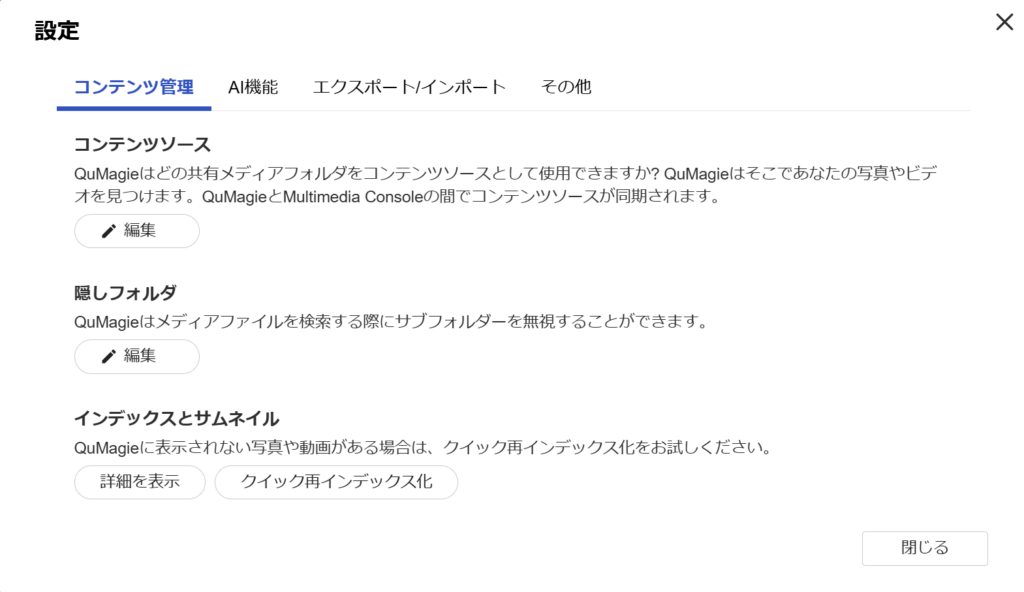
フォルダー選択して、適用。
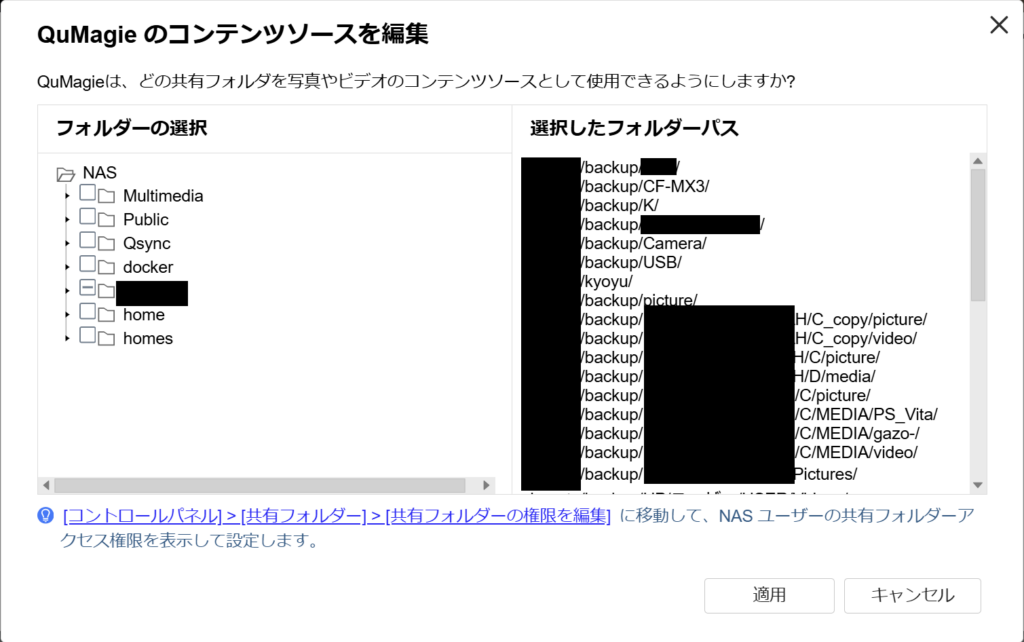
フォルダを追加するとスキャンが始まります。写真の枚数によっては数十分〜数時間かかります。
スキャン中はNASの負荷が上がります AI解析が走るタイミングはCPU・メモリをかなり消費します。最初のインデックス作成は夜間や使わない時間帯に実施することをおすすめします。詳しくはStep 4で解説します。
Step 3:スマホから自動アップロードする
QNAPのアプリ「Qfile」を使うと、スマホで撮影した写真をNASに自動アップロードできます。
アプリのインストール:
- iOS:App Storeで「Qfile」を検索
- Android:Google Playで「Qfile」を検索
自動アップロードの設定手順:
- Qfileを起動してNASにログイン
- 右下の「転送」→「自動アップロード」
- アップロード先のフォルダを指定する
- 「自動アップロードを有効にする」をONにする
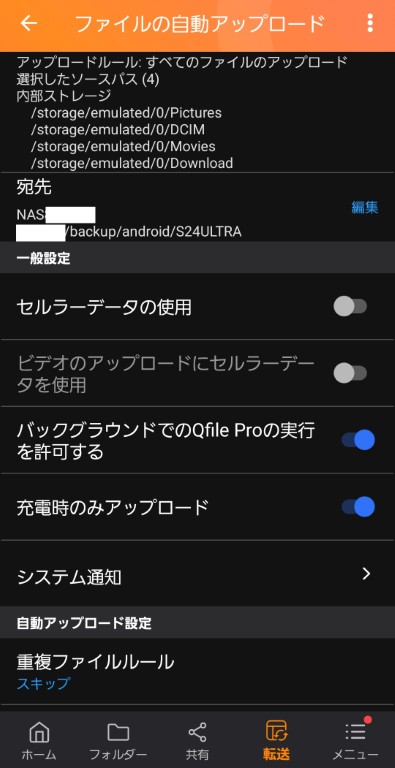
アップロード先は端末名でフォルダを分けて管理するとわかりやすくなります。
例:
/backup/android/S24ULTRA/
/backup/android/PIXEL8/
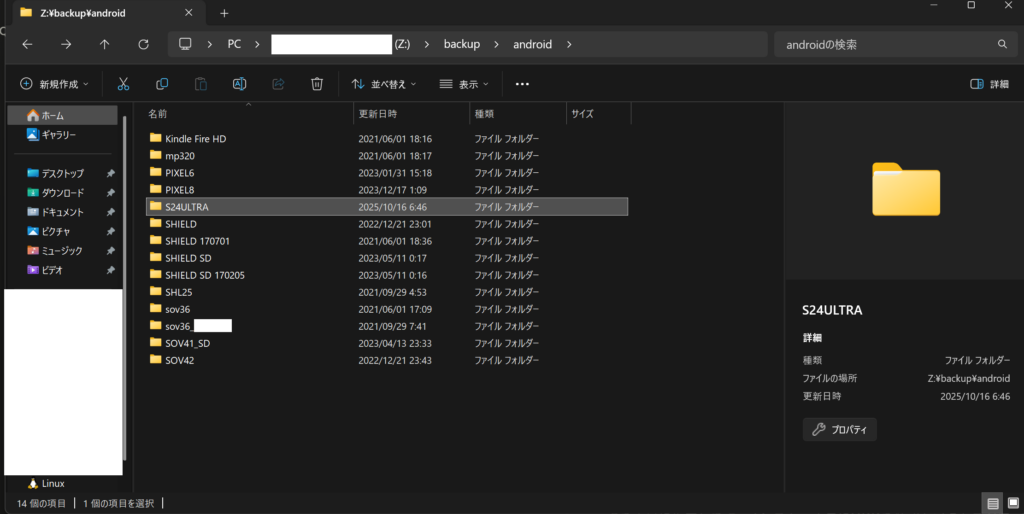
Step 2で設定したQuMagieのライブラリに /backup/android/ を丸ごと追加しておくと、アップロードされた写真が自動的にQuMagieに表示されます。
Wi-Fiのみ・充電中のみの設定を推奨 モバイル回線でのアップロードはデータ通信量を消費します。「Wi-Fiのみ」「充電中のみ」に設定しておくと安心です。
Step 4:AI機能を使う(顔認識・被写体認識)
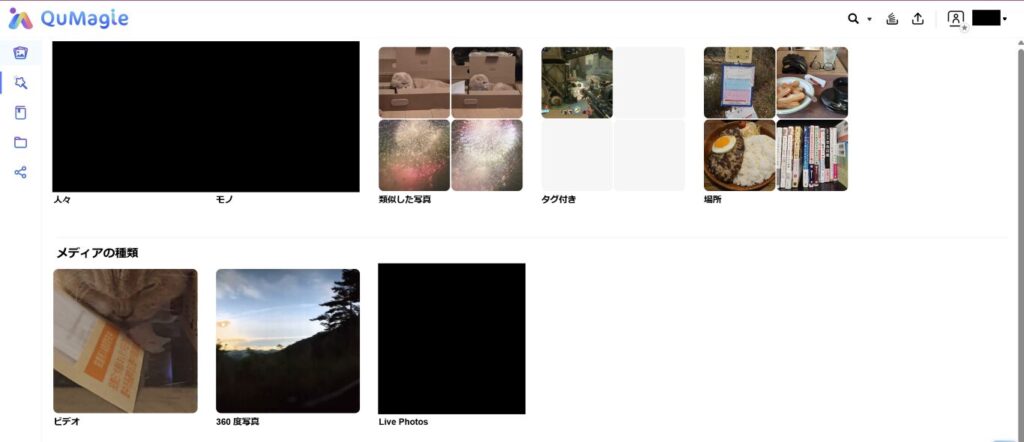
QuMagieにはAIを使った自動分類機能があります。
| 機能 | 内容 |
|---|---|
| 顔認識 | 人物ごとに写真を自動グループ化 |
| 被写体認識 | 犬・猫・食べ物・建物などのカテゴリに自動分類 |
| 地図表示 | 撮影場所をマップ上に表示(GPS情報付き写真のみ) |
| タイムライン | 日付順に自動整理 |
インデックス作成時の負荷に注意
AI解析は最初のインデックス作成時に最も負荷がかかります。
筆者の環境(TS-464・メモリ16GB)では、インデックス作成中にCPU使用率が長時間高い状態が続き、管理画面へのアクセスが一時的に遅くなりました。NASでDockerコンテナや他の処理を動かしている場合は影響が出る可能性があります。
インデックス作成は夜間に実施してください 初回のAI解析は写真の枚数によっては数時間かかります。一度インデックスが完成してしまえば、追加分のみ処理するため以降の負荷は大幅に下がります。
顔認識の精度について
複数の人物を識別してグループ化してくれますが、子どもの成長で顔が変わった場合などは別人として認識されることがあります。その場合は手動でマージする操作が必要です。完璧ではありませんが、実用的には十分使えるレベルです。
Step 5:外出先からアクセスする(VPN不要)
外出先からQuMagieにアクセスするには、NASへのリモートアクセス手段が必要です。
myQNAPcloud Link経由(推奨):
myQNAPcloud LinkがONになっていれば、スマホのQfileやブラウザからそのままアクセスできます。ポート開放不要です。
myQNAPcloud → myQNAPcloud Link → ONになっているか確認
番外編:Googleフォトからの移行方法
Googleフォトに保存している写真をNASに移行する方法です。
以前はQNAPの MARS(Multi-Application Recovery Service) というアプリを使ってGoogleフォトから直接バックアップできましたが、2025年3月31日にGoogleのAPI変更を理由にこの機能が終了しました。現時点では Google Takeout 経由での移行が唯一の現実的な方法です。
手順:
- https://takeout.google.com にアクセス
- 「Googleフォト」のみ選択してエクスポートを作成
- ダウンロードリンクがメールで届くまで待つ(数時間〜数日)
- zipファイルをダウンロードして解凍
- NASの写真フォルダにコピーする
File Station → 写真フォルダにドラッグ&ドロップ
またはWindowsなどでネットワーク割り当てで転送(安定)
Google TakeoutのJSONファイルに注意 エクスポートには写真と一緒にJSONファイル(メタデータ)が含まれます。QuMagieはJSONファイルを直接読み込まないため、撮影日時はEXIF情報から取得されます。EXIFが含まれていない写真は日付の整理が乱れる場合があります。
動画の画質が変わることがある Google Takeout経由ではなく元々MARSを使っていた場合、GoogleフォトのAPIの制限により動画が1080p/30fpsに変換されることがありました。Takeout経由では基本的にオリジナル画質でダウンロードできます。
まとめ
QuMagieはGoogleフォトの完全な代替とは言い切れませんが、自前のNASで写真を管理したい場合には十分実用的です。
セットアップの流れ:
- App CenterからQuMagieをインストール(インストール先はM.2 SSD推奨)
- ライブラリにフォルダを追加してスキャン実行
- QfileアプリでスマホからNASへ自動アップロードを設定
- 初回のAIインデックス作成は夜間に実施する
- 外出先からはmyQNAPcloud Linkでアクセス
Googleフォトとの違いを理解して使う:
| 項目 | Googleフォト | QuMagie(QNAP) |
|---|---|---|
| 月額料金 | 15GB超は課金 | NAS購入後は無料 |
| 容量 | プラン依存 | NASの容量次第 |
| 初期設定 | ほぼゼロ | それなりにある |
| AI分類精度 | 高い | 実用レベル |
| データの場所 | Googleのサーバー | 自宅のNAS |
| 外出先アクセス | どこでも快適 | 設定が必要 |
| 障害時のリスク | Googleに依存 | 自己管理が必要 |
QNAP TS-464 https://amzn.to/48Oxs5N (4スロット)


QNAP TS-264 https://amzn.to/4mJW6KE (2スロット)

ちょっとお安いモデル QNAP TS-433 /AZ https://amzn.to/4vESjlS (4スロット)

ちょっとお安いモデル QNAP TS-216G / AZ https://amzn.to/4dWicr3 (2スロット)

関連記事
動作環境:QNAP TS-464 / QTS 5.2.9.3410 / QuMagie 2.9.0
Amazonのアソシエイトとして、Cy!は適格販売により収入を得ています。
