
目次
はじめに
QNAPのNASを使っていると、ある日突然「管理画面が開かない」「Qfinderで見つからない」「再起動したら繋がらなくなった」というトラブルに遭遇することがあります。
原因はさまざまで、ネットワークの問題・設定の問題・ハードウェアの問題など複数考えられます。この記事では原因別に確認手順をまとめて解説します。
まず最初に確認する3つのこと
どのトラブルでも最初にこの3つを確認してください。
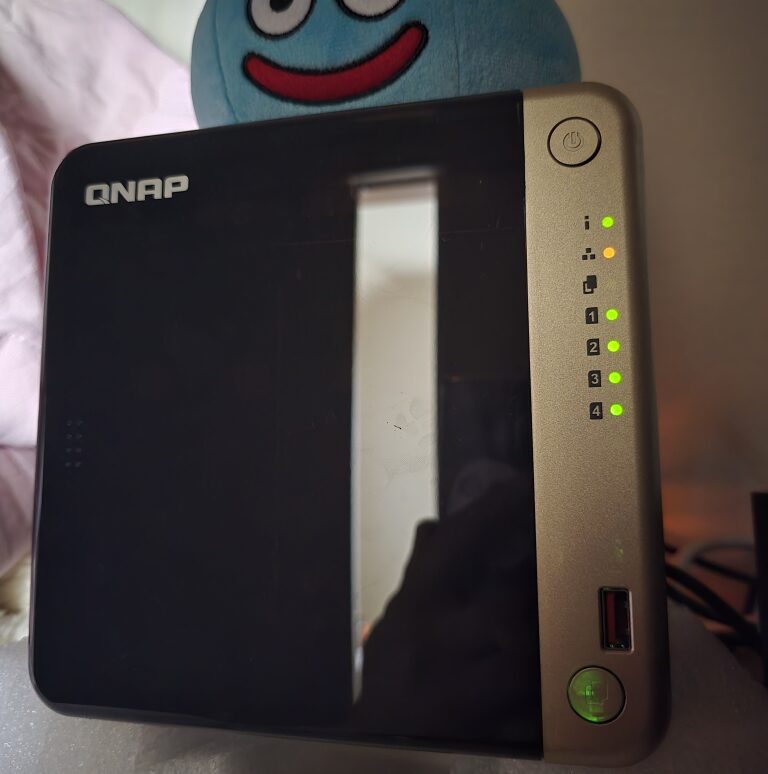
① NASの電源が入っているか 前面パネルのLEDが点灯しているか確認します。電源ボタンを押してから起動完了まで2〜3分かかります。(異常に長く起動しない場合、強制再起動。電源ボタン長押しで強制シャットダウン)
(正常)上からLEDが点灯、点滅、ファイル操作時点滅、通常点灯。ファイル操作時点滅1,2,3,4です。
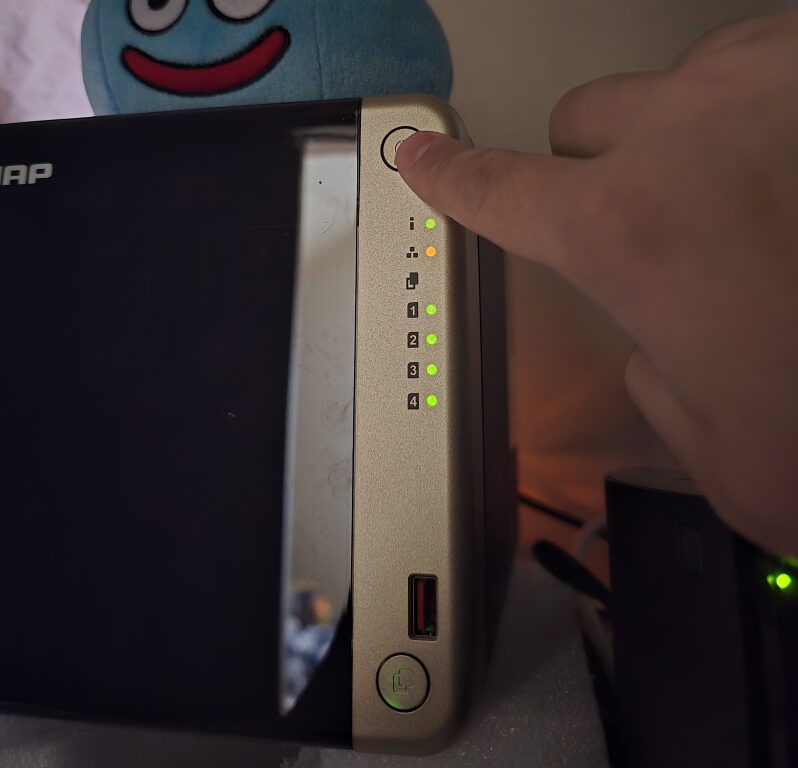
② LANケーブルが抜けていないか NAS本体背面のLANポートとルーターの両方を確認します。LANケーブルを一度抜いて再度挿し直すだけで解決することがあります。
③ ルーター・スイッチングハブが正常か 他のPCやスマホがネットワークに繋がっているか確認します。ルーターを再起動することで解決するケースも多いです。
原因A:管理画面のURLがわからない
QNAPの管理画面にアクセスするURLを確認します。
デフォルトのアクセス方法:
http://NASのIPアドレス:8080
https://NASのIPアドレス:443
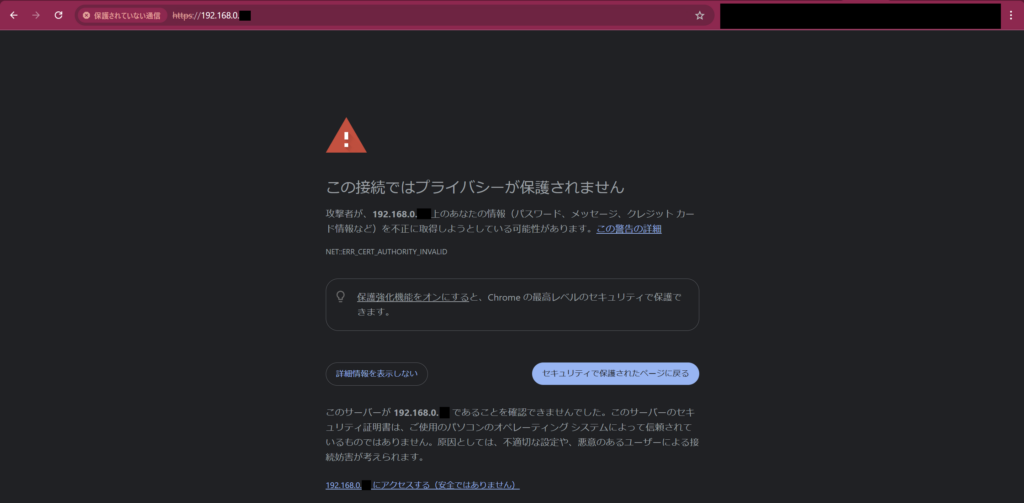
「この接続ではプライバシーが保護されていません」と表示されますが、無視して下の「詳細情報を表示」をクリック。192.168.x.xxxにアクセスする(安全ではありません)クリック。
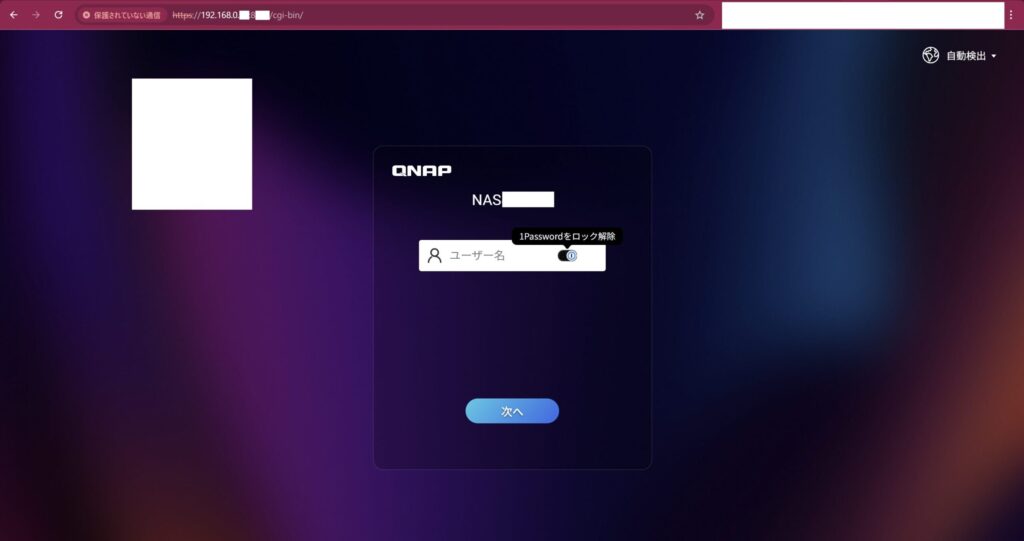
保護されていない通信と表示されるが、無視。
IPアドレスの確認方法:
① Qfinder Proで確認する
QNAPが提供する無料ツール「Qfinder Pro」をPCにインストールすると、同じネットワーク内のQNAPを自動検出してIPアドレスを表示します。
- ダウンロード:https://www.qnap.com/ja-jp/utilities/essentials
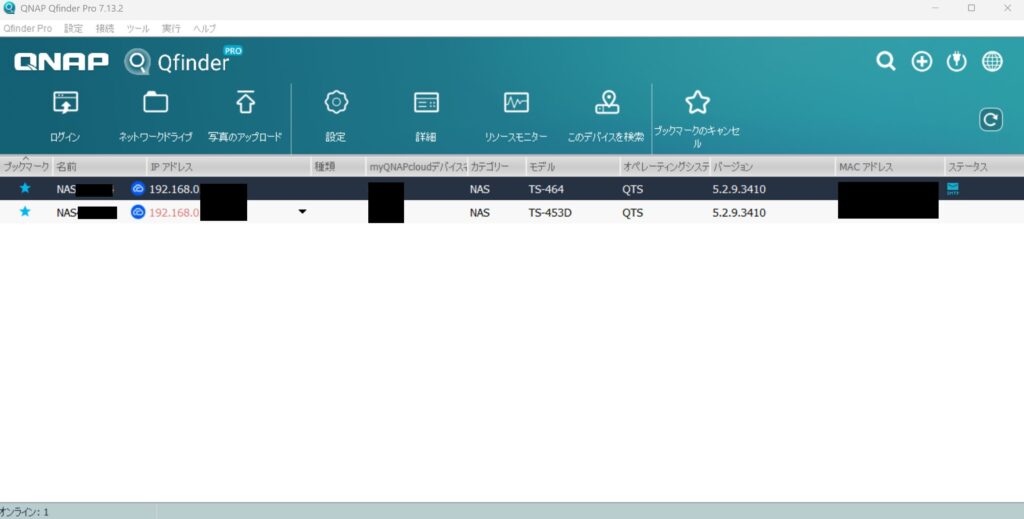
② ルーターの管理画面で確認する
ルーターの管理画面(多くの場合192.168.1.1または192.168.0.1)にログインして、接続済みデバイス一覧からQNAPのIPアドレスを確認できます。
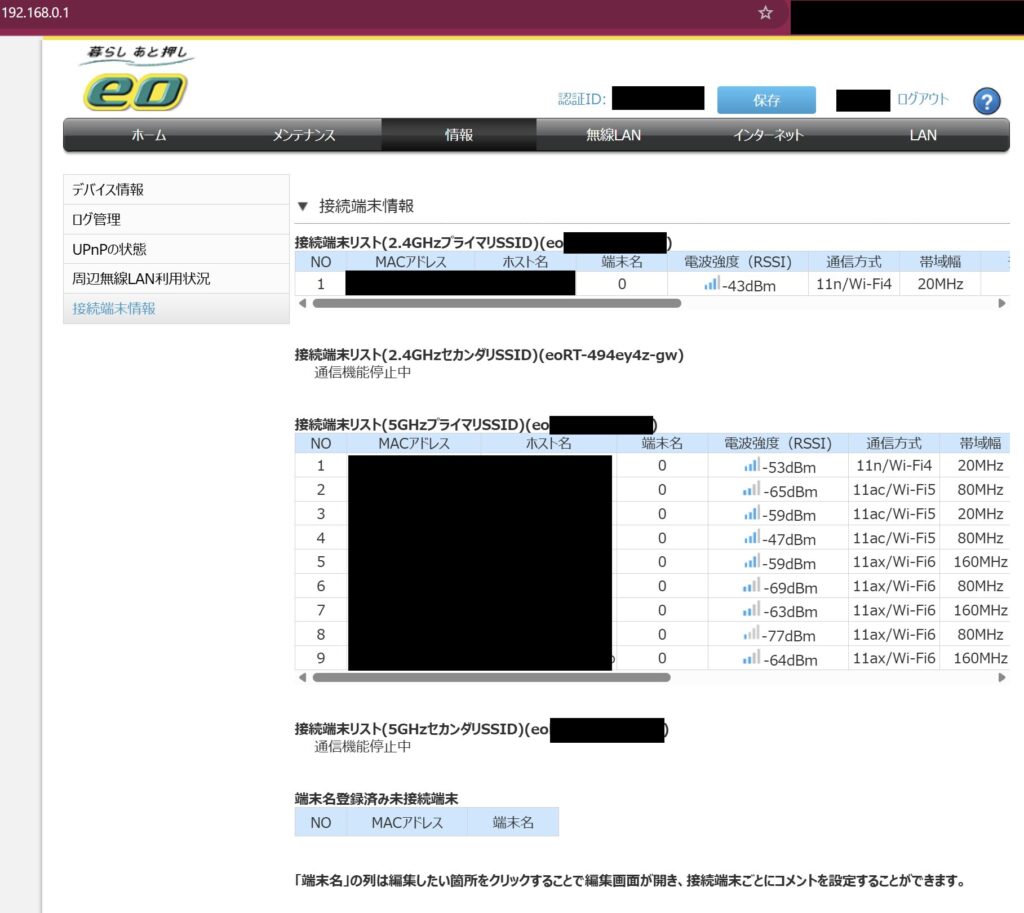
当eo光環境の配布多機能ルーターでは無線接続のデバイスしか表示されませんでした。
③ myQNAPcloudで確認する
myQNAPcloudのアカウントを持っている場合はhttps://www.myqnapcloud.comにログインしてデバイスのIPアドレスを確認できます。
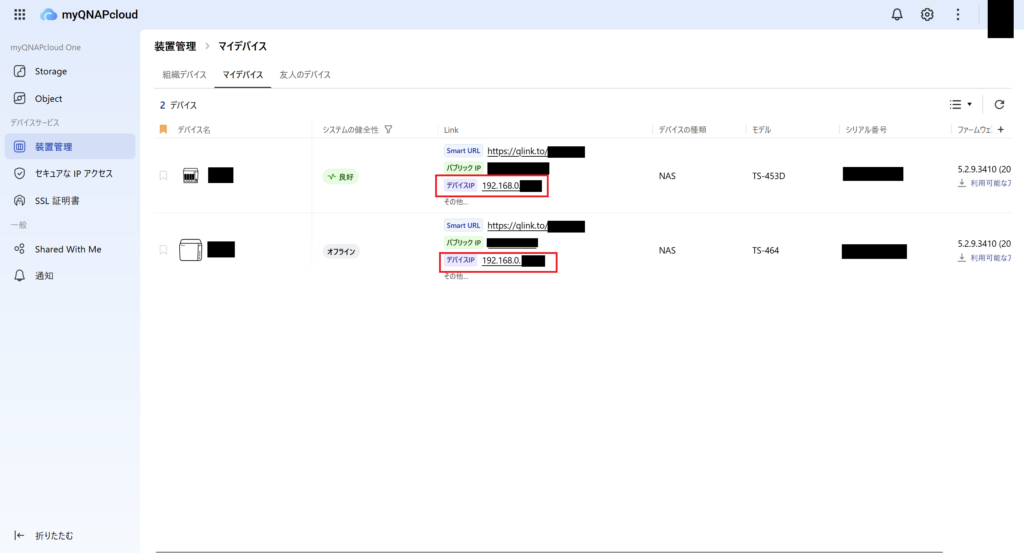
固定IPを設定しておくと便利 QNAPのIPアドレスが変わらないよう、ルーター側でMACアドレスベースのIP固定(DHCPの静的割り当て)をしておくと毎回確認する手間がなくなります。
原因B:Qfinderで見つからない
Qfinder ProでQNAPが見つからない場合の確認手順です。
① PCとNASが同じネットワーク(サブネット)にいるか確認する
PCのIPアドレスとNASのIPアドレスの最初の3桁が同じである必要があります。
PC:192.168.1.10  → NAS:192.168.1.x  ✅ 同じサブネット
PC:192.168.1.10  → NAS:192.168.0.x  ❌ 異なるサブネット
② Windowsファイアウォールを一時的に無効にして確認する
Windowsのファイアウォールがブロックしている場合があります。一時的に無効にしてQfinderを起動し直してみてください。
③ Qfinder Proを管理者権限で起動する
Qfinder Proを右クリック→「管理者として実行」で起動してみてください。
④ ブロードキャストパケットが届いているか確認する
スイッチングハブを経由している場合、VLAN設定によってブロードキャストがブロックされていることがあります。NASをPCと同じスイッチングハブに直接接続して試してみてください。
⑤ Qfinder Proを最新版にアップデートする
古いバージョンのQfinder Proでは検出できない場合があります。公式サイトから最新版をダウンロードしてインストールし直してください。
原因C:管理画面が開かない・表示されない
URLを入力しても管理画面が表示されない場合の確認手順です。
① ポート番号が正しいか確認する
QNAPのデフォルトポートはHTTPが8080、HTTPSが443です。ポートを変更している場合は変更後のポートを使用してください。
http://192.168.x.x:8080
https://192.168.x.x:443
② ブラウザのキャッシュをクリアする
Ctrl + Shift + Delでキャッシュをクリアするか、シークレットモードでアクセスしてみてください。
③ 別のブラウザで試す
Chrome・Firefox・Edgeなど別のブラウザで試してみてください。
④ NASの起動が完了しているか確認する
NASは起動完了まで2〜5分かかります。起動中は管理画面にアクセスできません。前面LEDが安定して点灯するまで待ってください。
⑤ Webサーバーが無効になっていないか確認する
コントロールパネル → アプリケーション → Webサーバー が有効になっているか確認します。
原因D:ログインできない(パスワード忘れ含む)
ログイン画面は表示されるがパスワードが通らない場合の確認手順です。
① 大文字・小文字を確認する
パスワードは大文字・小文字を区別します。CapsLockが有効になっていないか確認してください。
② adminアカウントが無効化されていないか確認する
セキュリティ強化のためadminアカウントを無効化している場合、別の管理者アカウントでログインしてください。
③ パスワードをリセットする
パスワードを忘れた場合は以下の手順でリセットできます:
- NAS背面のリセットボタンを3秒間押す
- 管理者パスワードがデフォルトにリセットされる(データは消えません)
リセットボタンの注意 3秒押しではパスワードのみリセットされます。 10秒以上押すと工場出荷時設定に戻りデータが消える場合があります。必ず時間を確認してください。
④ アカウントがロックされていないか確認する
複数回ログインに失敗するとアカウントがロックされます。しばらく待ってから再試行するか、別の管理者アカウントでログインしてロックを解除してください。
原因E:再起動後に繋がらない
NASを再起動したら繋がらなくなった場合の確認手順です。これは実際によくあるトラブルです。
① 起動完了まで待つ
NASの再起動には3〜5分かかります。起動中は管理画面にアクセスできません。焦らず待ちましょう。
② IPアドレスが変わっていないか確認する
DHCP環境では再起動のたびにIPアドレスが変わることがあります。Qfinder Proで現在のIPアドレスを確認してください。
③ Dockerコンテナの起動を待つ
DockerやContainerStationを使っている場合、コンテナの起動にさらに数分かかることがあります。NAS本体の管理画面にはアクセスできても、WordPressなどのWebサービスがまだ起動していない場合があります。
④ 起動スケジュールを確認する
コントロールパネル → 電源 → 電源スケジュールで意図せず「シャットダウン」が設定されていないか確認してください。
⑤ Dockerコンテナのログを確認する
docker logs コンテナ名
コンテナが正常に起動しているか確認します。
⑥ 最終手段
(異常に長く起動しない場合、強制再起動。電源ボタン長押しで強制シャットダウン)
原因F:外部からアクセスできない
自宅外からQNAPにアクセスできない場合の確認手順です。
myQNAPcloud経由で実際に繋がらなかった時はこれで治りました。
ローカルIPかTailscleを使用している場合デバイスのIPにアクセスして、ログイン。
http://192.168.x.x:8080
https://192.168.x.x:443

Tailscale → https://100.xxx.x.x:xxxx
myQNAPcloudのアプリケーションを開いて3点リーダーから診断をクリック、案内に従って実行。
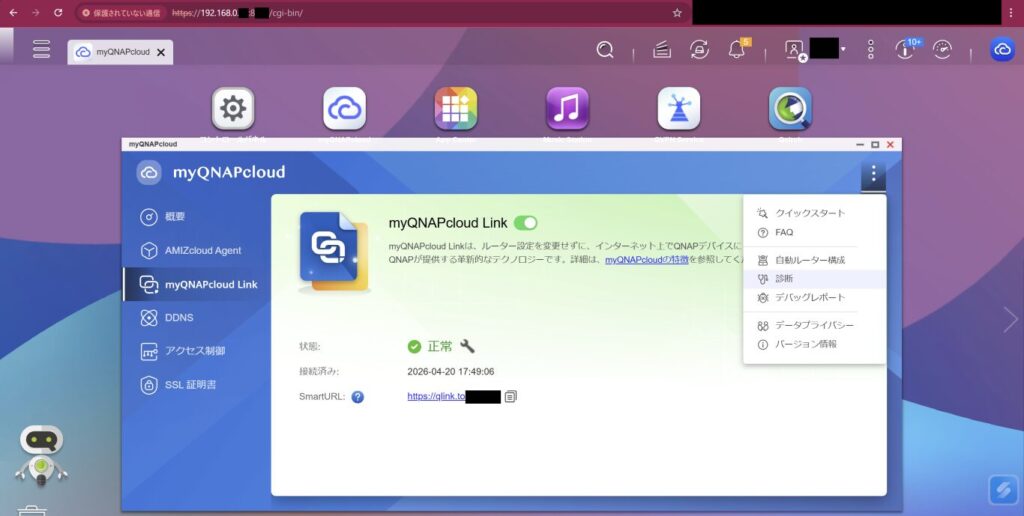
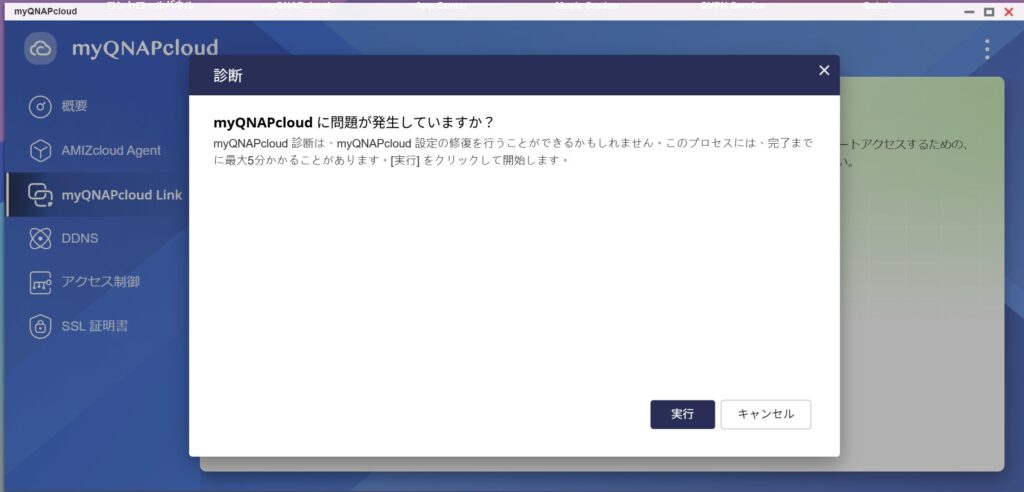
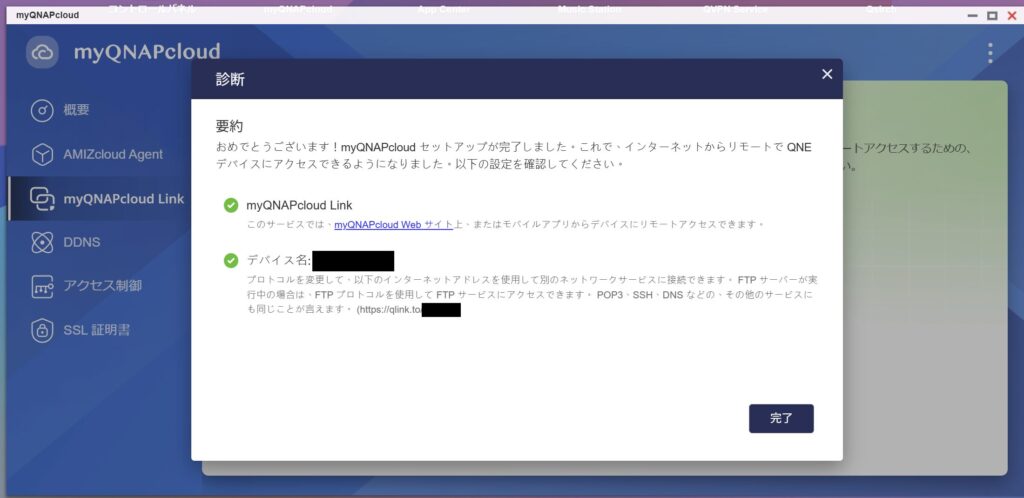
これでもう一度myQNAPcloudにアクセス、myQNAPcloud Link経由でアクセスしてみてください。
その他↓
① どの方法で外部アクセスしているか確認する
| 方法 | 確認ポイント |
|---|---|
| Cloudflare Tunnel | cloudflaredコンテナが起動しているか |
| Tailscale | Tailscaleが接続状態になっているか |
| myQNAPcloud | myQNAPcloudのサービスが有効か |
| ポート開放(Tailscaleの場合不要) | ルーターのポートフォワード設定が残っているか |
② Cloudflare Tunnelを使っている場合
docker ps | grep cloudflared
cloudflaredコンテナがUpになっているか確認します。Cloudflareダッシュボードでトンネルのステータスが「正常」になっているかも確認してください。
旧コンテナが残っている場合に注意 コンテナ名が変わった後も旧コンテナが残っていてリクエストを横取りしていることがあります。
docker ps | grep cloudflaredで複数のコンテナが表示された場合は旧コンテナを停止してください。
③ Tailscaleを使っている場合
Tailscaleのダッシュボードでデバイスがオンラインになっているか確認します。QNAPのTailscaleアプリが起動しているかも確認してください。
④ プロバイダーの障害を確認する
インターネット回線自体の障害も考えられます。プロバイダーの障害情報を確認してください。
それでも解決しない場合
上記の手順で解決しない場合はQNAPのサポートに問い合わせます。
① QNAPサポートポータル https://service.qnap.com
② ログファイルを収集する
コントロールパネル → システム → システムログ からログファイルをダウンロードしてサポートに提供すると対応が早くなります。
まとめ:トラブル別チェックリスト
管理画面が開かない
- LANケーブルの接続を確認した
- NASの起動完了を待った(3〜5分)
- ポート番号を確認した(8080 / 443)
- 別のブラウザで試した
- Qfinder ProでIPアドレスを確認した
Qfinderで見つからない
- 同じネットワークに繋がっているか確認した
- Windowsファイアウォールを一時的に無効にした
- Qfinder Proを管理者権限で起動した
- Qfinder Proを最新版にアップデートした
ログインできない
- CapsLockを確認した
- 別の管理者アカウントで試した
- リセットボタンを3秒押してパスワードをリセットした
再起動後に繋がらない
- 起動完了まで5分待った
- IPアドレスが変わっていないか確認した
- Dockerコンテナの起動を待った
外部からアクセスできない
- myQNAPcloudのアプリケーションを開いて3点リーダーから診断
- Cloudflared / Tailscaleのコンテナが起動しているか確認した
- Cloudflareのトンネルステータスを確認した
- プロバイダーの障害情報を確認した
