
目次
はじめに
自宅のQNAP NASでWordPressを複数サイト運用する場合、Cloudflare Tunnelを使うことでルーターのポート開放なしにインターネットへ公開できます。
さらに1つのトンネルで複数のドメイン・サイトをまとめて管理できるため、サイトが増えても設定の手間が最小限で済みます。
この記事では、1つのCloudflare Tunnelで複数のWordPressサイトを運用するためのconfig.ymlの設定方法を解説します。
Cloudflare Tunnelを使うメリット
- ポート開放不要:ルーターの設定変更なしにインターネット公開できる
- 無料で使える:Cloudflareの無料プランで利用可能
- DDoS対策:Cloudflareのネットワークで保護される
- 複数サイト対応:1つのトンネルで複数ドメインを管理できる
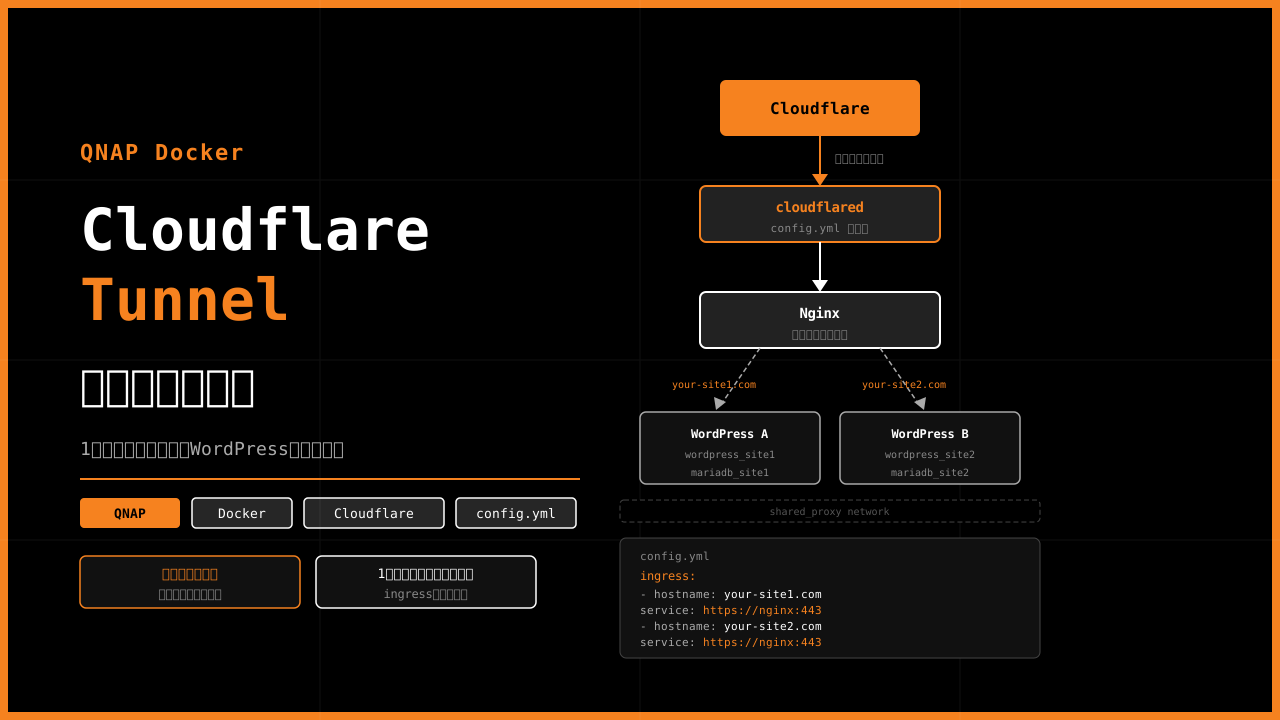
全体構成
[ブラウザ]
    ↓
[Cloudflare](DDoS保護・SSL終端)
    ↓
[Cloudflare Tunnel](暗号化トンネル)
    ↓
[cloudflared コンテナ](QNAP NAS上)
    ↓
[Nginx リバースプロキシ](ドメインで振り分け)
    ↓              ↓
[WordPress A]  [WordPress B]
ポイント: Cloudflare TunnelはNASからCloudflareへのアウトバウンド接続のみで動作します。インバウンドのポート開放は不要です。
環境
- QNAP NAS(ContainerStation インストール済み)
- Cloudflareアカウント(無料プラン)
- Docker Compose で構築
- 運用サイト:複数WordPressサイト
ファイル構成
shared/
├── docker-compose.yml
└── cloudflared/
    ├── config.yml          ← トンネルの設定ファイル
    └── credentials.json    ← トンネルの認証情報
Step 1:Cloudflareダッシュボードでトンネルを作成する
【画像:Cloudflareダッシュボード Overview画面のスクリーンショット(トンネルIDにモザイク)】
- dash.cloudflare.com にログイン
左メニューの Zero Trust をクリック←!!!仕様変更で最近Zero Trustメニューから下のNetworkタブのTunnelsに変更されました。- Networks → Tunnels をクリック
- 「+ Create a tunnel」 をクリック
- トンネルタイプ:Cloudflared を選択
- トンネル名を入力(例:
your-tunnel-name) - Save tunnel をクリック
トンネルが作成されるとトンネルIDとインストールコマンドが表示されます。
トンネルIDは外部に公開しないでください トンネルIDは認証情報の一部です。記事やSNSに載せる際は必ずマスクしてください。
Step 2:credentials.jsonを取得する
トンネル作成時にCloudflareからcredentials.jsonが生成されます。
ファイルの構造はこのようになっています:
{
  "AccountTag": "あなたのアカウントID",
  "TunnelID": "あなたのトンネルID",
  "Endpoint": ""
}
このファイルをNASの以下の場所に配置します:
/share/CACHEDEV4_DATA/docker/shared/cloudflared/credentials.json
credentials.jsonは絶対に外部に公開しないでください このファイルがあればトンネルを操作できてしまいます。Gitリポジトリにも含めないようにしてください。
Step 3:config.ymlを作成する
config.ymlはCloudflare Tunnelの動作を定義するファイルです。
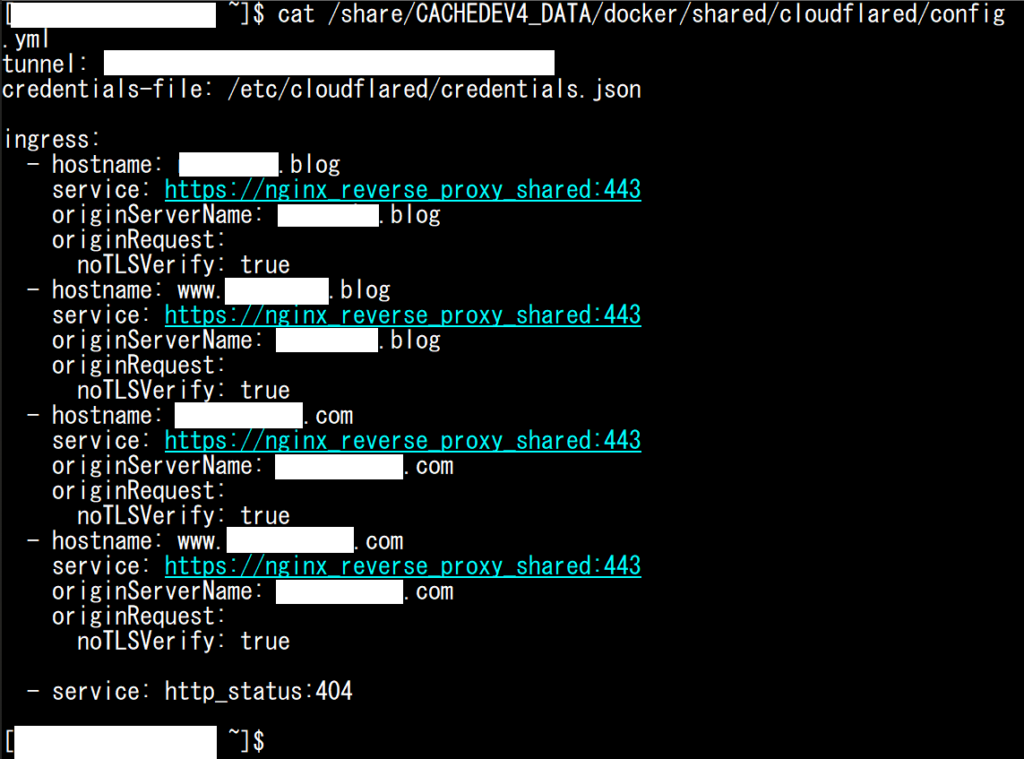
tunnel: xxxxxxxx-xxxx-xxxx-xxxx-xxxxxxxxxxxx
credentials-file: /etc/cloudflared/credentials.json

ingress:
  - hostname: your-site1.com
    service: https://nginx_reverse_proxy_shared:443
    originServerName: your-site1.com
    originRequest:
      noTLSVerify: true
  - hostname: www.your-site1.com
    service: https://nginx_reverse_proxy_shared:443
    originServerName: your-site1.com
    originRequest:
      noTLSVerify: true
  - hostname: your-site2.com
    service: https://nginx_reverse_proxy_shared:443
    originServerName: your-site2.com
    originRequest:
      noTLSVerify: true
  - hostname: www.your-site2.com
    service: https://nginx_reverse_proxy_shared:443
    originServerName: your-site2.com
    originRequest:
      noTLSVerify: true
  - service: http_status:404
各設定の意味:
| 設定 | 意味 |
|---|---|
tunnel | トンネルID(Cloudflareダッシュボードで確認) |
credentials-file | credentials.jsonのコンテナ内パス |
ingress | ルーティングルールの一覧 |
hostname | 受け付けるドメイン名 |
service | 転送先のサービス(コンテナ名:ポート) |
originServerName | SSL証明書の検証に使うホスト名 |
noTLSVerify: true | オリジン(Nginx)のTLS証明書検証をスキップ |
http_status:404 | どのルールにも一致しない場合404を返す |
Step 4:ingressルールの仕組み
ingressルールは上から順に評価されます。
リクエストが来る
    ↓
your-site1.com に一致? → nginx_reverse_proxy_shared:443 に転送
    ↓(一致しない)
www.your-site1.com に一致? → nginx_reverse_proxy_shared:443 に転送
    ↓(一致しない)
your-site2.com に一致? → nginx_reverse_proxy_shared:443 に転送
    ↓(一致しない)
どれにも一致しない → 404を返す
最後の
http_status:404は必須 これがないとconfig.ymlのバリデーションエラーになります。 必ずingressの最後に記述してください。
Step 5:noTLSVerifyについて
originRequest:
  noTLSVerify: true
CloudflareからNginxへの接続はHTTPSですが、NginxのSSL証明書はCloudflare Origin CA証明書(自己署名証明書)を使っています。
このためnoTLSVerify: trueを設定してTLS証明書の検証をスキップしています。
セキュリティ上の影響 NASはローカルネットワーク内にあり、CloudflaredとNginxは同じDockerネットワーク内で通信しています。 外部からの通信はCloudflareが保護しているため、
noTLSVerify: trueでも実用上の問題はありません。
Step 6:docker-compose.ymlへの組み込み方
cloudflared:
  image: cloudflare/cloudflared:latest
  container_name: cloudflared_shared
  restart: unless-stopped
  command: tunnel --config /etc/cloudflared/config.yml run your-tunnel-name
  volumes:
    - ./cloudflared/config.yml:/etc/cloudflared/config.yml:ro
    - ./cloudflared/credentials.json:/etc/cloudflared/credentials.json:ro
  networks:
    - shared_proxy
⚠️
--configオプションは必須tunnel run your-tunnel-nameだけではconfig.ymlが読み込まれません。 必ずtunnel --config /etc/cloudflared/config.yml run your-tunnel-nameと記述してください。 このオプションを忘れると複数サイトのルーティングが機能せず502エラーになります。
Step 7:Cloudflareダッシュボードで確認する
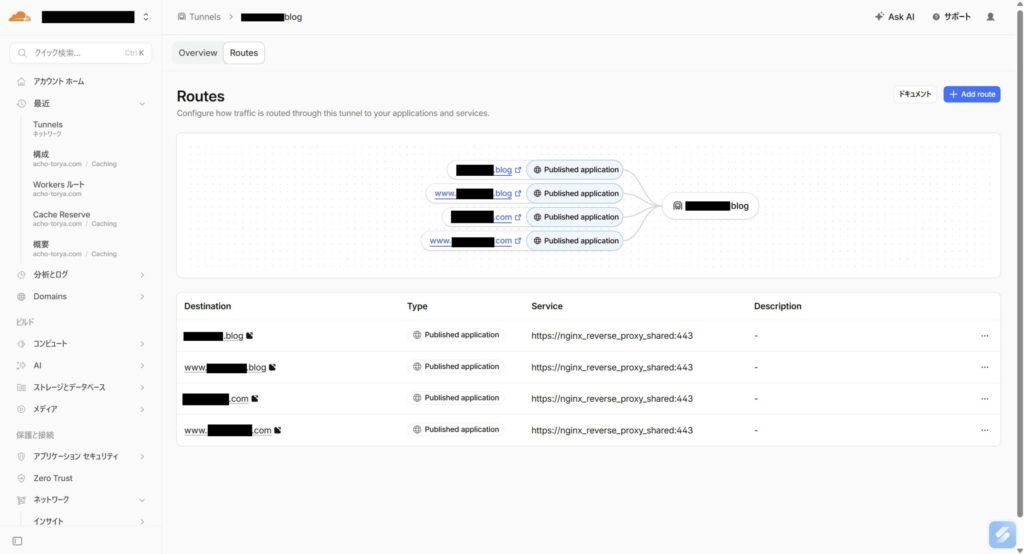
Cloudflareダッシュボードの Routes タブで全ルートがnginx_reverse_proxy_shared:443に転送されていることを確認できます。
Step 8:新しいサイトを追加するときの手順
新しいサイトを追加する場合はconfig.ymlにingressルールを追加するだけです。
ingress:
  - hostname: your-site1.com
    service: https://nginx_reverse_proxy_shared:443
    originServerName: your-site1.com
    originRequest:
      noTLSVerify: true
  # ↓ 追加するだけ
  - hostname: your-new-site.com
    service: https://nginx_reverse_proxy_shared:443
    originServerName: your-new-site.com
    originRequest:
      noTLSVerify: true
  - service: http_status:404
追加後にCloudflaredを再起動します:
cd /share/CACHEDEV4_DATA/docker/shared
docker compose up -d --force-recreate cloudflared
まとめ
1つのCloudflare Tunnelで複数サイトを運用するポイントをまとめます。
config.ymlのingressにホスト名ごとのルールを追加する- 全ドメインの転送先はNginxリバースプロキシ1つに集約する
noTLSVerify: trueでOrigin CA証明書の検証をスキップする- ingressの最後には必ず
http_status:404を入れる - docker-compose.ymlの
commandに--configオプションを忘れずに記述する - 新しいサイトの追加はconfig.ymlにルールを追記してCloudflaredを再起動するだけ
