
「電源の設定を変えたのに、パソコンを再起動したら元に戻ってる…」
同じ症状にすこしの間悩まされていましたが、原因はWindows側ではなく、ASUSのアプリに潜むたった1つのスイッチでした。同じ症状でお困りの方のお役に立てれば幸いです。
目次
環境
| 項目 | 内容 |
|---|---|
| パソコン | ASUS Zenbook Duo UX8406CA |
| OS | Windows 11 Home バージョン 25H2 |
| 関係するアプリ | MyASUS(最初から入っているアプリ) |
どんな症状が起きていたか
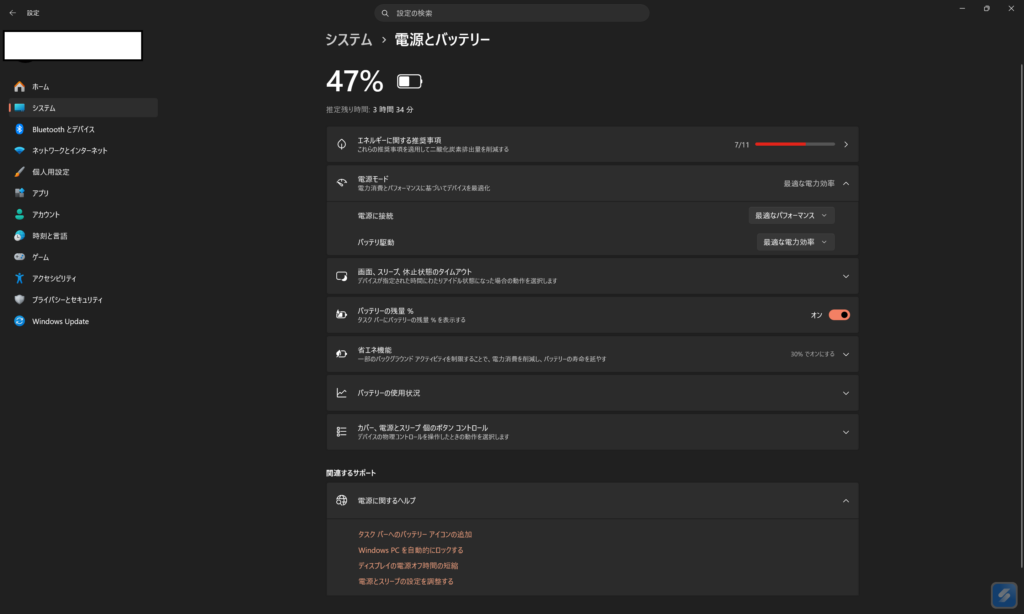
Windowsには「電源モード」という設定があり、パソコンのパフォーマンスと省エネのバランスを調整することができます。「設定 → システム → 電源とバッテリー」から変更できます。
こんな症状が起きていました
電源モードを「最適なパフォーマンス」などに変更しても、再起動・スリープからの復帰・シャットダウン後の起動のたびに、設定が別の値に勝手に戻ってしまう。何度変えても直らない。
最初は「Windows 11のバグかな?」と思い、Windowsを最新の状態に更新したり、インターネットで調べた対処法(高速スタートアップをオフにする、コマンドで電源設定をリセットするなど)をいくつか試しましたが、どれも効果がありませんでした。
原因、MyASUSの「電源モード同期」
ASUS Zenbookに最初からインストールされている MyASUS の存在。
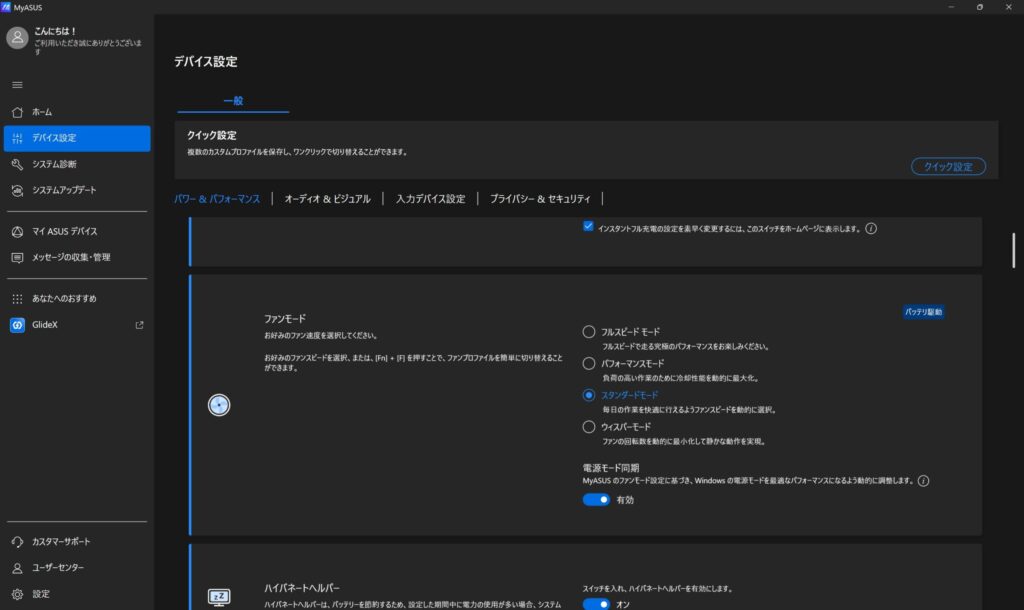
「デバイス設定 → パワー & パフォーマンス」の画面に「電源モード同期」の項目があり有効になっていました。
「電源モード同期」ってどんな機能?
「MyASUS のファンモード設定に合わせて、Windows の電源モードを自動で調整する」という機能です。
つまり、MyASUSが裏でWindowsの電源モードを自動的に書き換え続けていたのです。だから、手動で変更しても再起動のたびに元に戻っていたというわけです。
ちょっと豆知識
MyASUSは、ASUS製パソコンにあらかじめ入っているASUS公式のアプリです。ファンの速さを調整したりバッテリーを長持ちさせたりする便利な機能が入っていますが、今回のようにWindowsの設定を自動で変えてしまう機能も持っています。知らないと原因に気づきにくいですよね。
解決方法:スイッチを1つオフにするだけ
解決方法はとても簡単です。MyASUSの「電源モード同期」をオフにするだけです。
手順1:MyASUSを開く
画面下のタスクバーの検索欄に「MyASUS」と入力して、アプリを起動します。
手順2:「デバイス設定」→「パワー & パフォーマンス」を開く
左側のメニューから「デバイス設定」をクリックし、上部のタブで「パワー & パフォーマンス」を選びます。
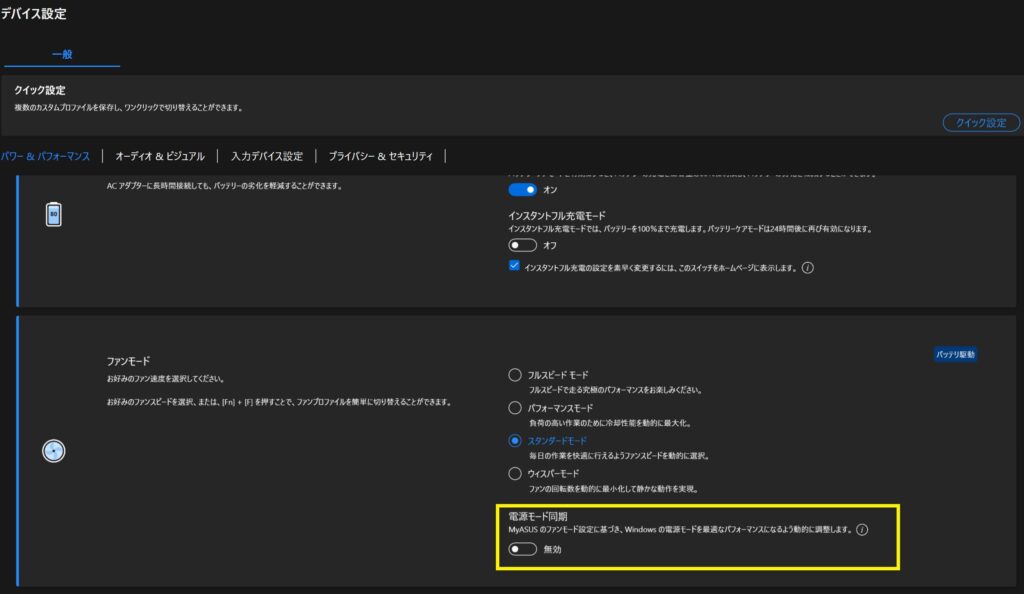
手順3:「電源モード同期」のスイッチをオフにする
「ファンモード」の項目の下に「電源モード同期」があります。スイッチをクリックして、青色(有効)→ グレー(無効)に切り替えます。
これだけで解決しました!
オフにしてから再起動してみると、Windows側で設定した電源モードがそのまま維持されるようになりました。
オフにしたあとはどうする?
「電源モード同期」をオフにすると、MyASUSのファンモードとWindowsの電源モードはそれぞれ別々に設定できるようになります。難しく考える必要はなく、普段は以下のようにしておくとちょうどよいと思います。
- 普段使い: MyASUSのファンモードは「スタンダード」、Windowsの電源モードは「バランス」
- 動画編集・重い作業のとき: どちらも「パフォーマンス」系に変更
- 外出先でバッテリーを節約したいとき: 「ウィスパーモード」+「最適な電力効率」
自分の使い方に合わせて、好きな組み合わせを試してみてください。
【追記】ASUSだけじゃない!他のメーカーでも同じことが起きる
この記事を書いたあとに調べてみたところ、電源設定がメーカー独自アプリに上書きされる問題は、ASUSに限った話ではないことがわかりました。主要なメーカーごとにまとめてみます。
HP(ヒューレット・パッカード)
関係するアプリ・機能:「HP System Default Settings」
HPのパソコンには「HP System Default Settings」というプログラムが入っていることがあり、これが電源プランやスリープ設定を勝手に書き換えることが報告されています。
あるユーザーの調査で、電源設定が変わるたびにイベントログに「HP System Default Settings」のインストールログが記録されていることが判明し、HPサポートに問い合わせたところ、このプログラムをアンインストールするよう案内されたという事例があります。
対処法: 「設定 → アプリ → インストールされているアプリ」で「HP System Default Settings」を探し、アンインストールする。それでも直らない場合はHPサポートへ問い合わせを。
Dell(デル)
関係するアプリ:「Dell Power Manager」「Dell Optimizer」「MyDell」
DellのノートPCには「Dell Power Manager」というアプリがあり、バッテリーの充電制御やサーマル管理など、電源まわりを細かく管理する機能が含まれています。
なお、最近のモデルでは「Dell Power Manager」の機能が「Dell Optimizer」や「MyDell」アプリに統合されている場合があります。
電源プランやパフォーマンス設定が思ったとおりにならないときは、これらのアプリの設定が干渉している可能性があります。
対処法: 「Dell Power Manager」「Dell Optimizer」「MyDell」のいずれかを開き、パフォーマンスや電源に関する「自動調整」「自動最適化」系の機能がオンになっていないか確認してオフにする。
Lenovo(レノボ)
関係するアプリ:「Lenovo Vantage」「Lenovo Smart Performance」
Lenovoのパソコンには「Lenovo Vantage」というプリインストールアプリがあり、バッテリーや電源の設定を管理する機能を持っています。電源モードやパフォーマンスの自動切り替え機能がオンになっていると、Windows側の設定を上書きすることがあります。
対処法: Lenovo Vantage を開き、「デバイス設定 → 電源」の項目を確認。「パフォーマンスモードの自動切り替え」や「Intelligent Cooling(インテリジェント冷却)」などがオンになっていれば、オフに切り替えてみる。
セキュリティソフトが原因のこともある
メーカーアプリ以外にも、セキュリティソフト(例:Avast)の「ゲームモード」や「集中モード」がオンになっていると、特定のアプリ起動時に電源プランが自動で高パフォーマンスに切り替わることがあります。
また、IntelのCPUやチップセットを搭載したPCの場合、「Intel ラピッド・ストレージ・テクノロジー」や「Intel レディ・モード・テクノロジー」などの関連アプリが原因で電源プランが変更されるケースも報告されています。
対処法: セキュリティソフトの設定を開き、「ゲームモード」「集中モード」など電源に関係しそうな機能をオフにする。Intelの関連アプリがある場合は「リンク電源管理」を無効化する。
まとめ:電源設定が戻るときに確認すること
- Windows 11で電源モードが勝手に変わる場合、MyASUSの「電源モード同期」が原因のことがある
- MyASUS → デバイス設定 → パワー & パフォーマンス → 電源モード同期をオフにするだけで解決
- Windowsのバグではなく、ASUSの独自アプリが裏で設定を書き換えていた
- ASUS Zenbookシリーズをお使いの方は同じ症状が起きる可能性があります
どのメーカーのパソコンでも、電源モードが勝手に変わるときは 「Windowsの設定の前に、まずメーカー製アプリを疑う」 のが早道です。
| メーカー | 確認するアプリ |
|---|---|
| ASUS | MyASUS → 電源モード同期 |
| HP | HP System Default Settings |
| Dell | Dell Power Manager / Dell Optimizer / MyDell |
| Lenovo | Lenovo Vantage → 電源・パフォーマンス設定 |
| 共通 | セキュリティソフトのゲームモード・Intel関連アプリ |
「設定を変えても元に戻る」という症状は、WindowsのバグよりもPCメーカーの独自アプリが原因であることが多いです。同じ症状でお悩みの方は、国産PCでもぜひメーカーアプリの設定から見直してみてください。
同じ症状でお悩みの方の参考になれば嬉しいです。