
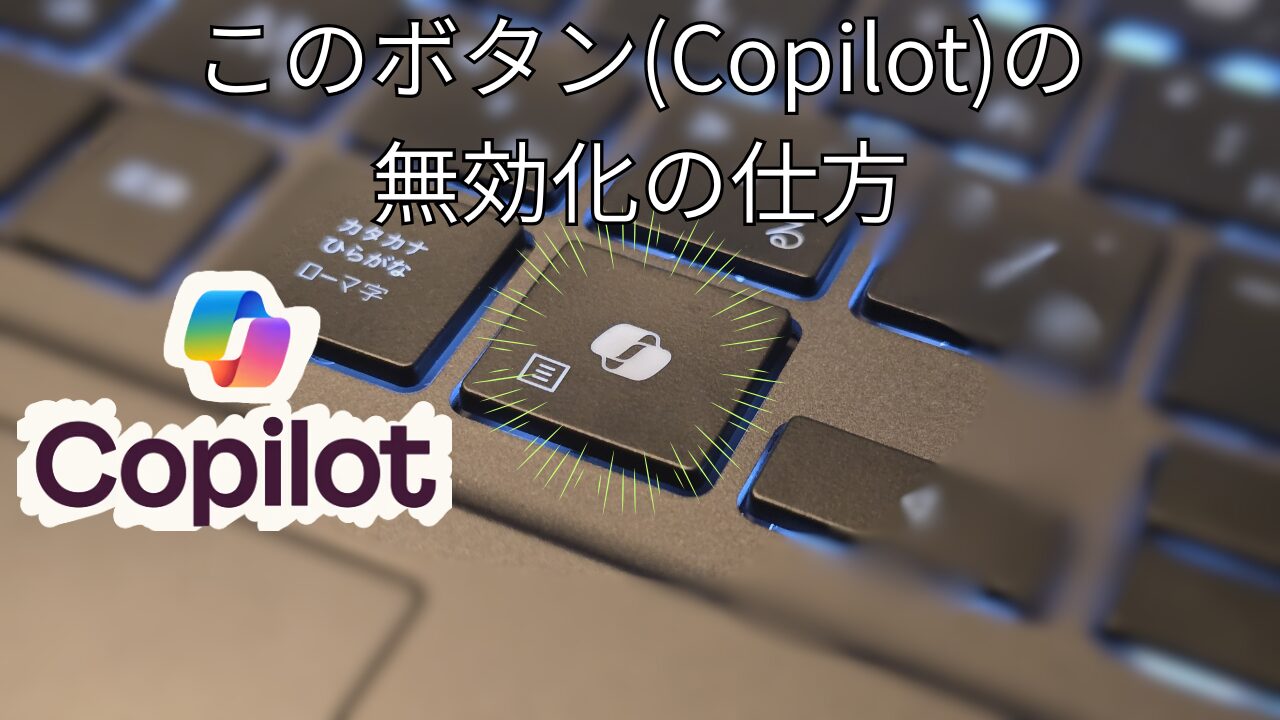
最近のノートパソコンには「Copilotキー」が搭載されていることが多くなってきました。でも正直、「押すつもりがないのに誤って起動してしまう」「Copilotをそもそも使っていない」という方も多いのではないでしょうか?
この記事では、Copilotキーを無効化する方法と、好きなキーとして再利用する方法を紹介します。
目次
Copilotキーって何?
2024年以降に発売されたWindows 11搭載のノートPCには、キーボードに「Copilot」と書かれた専用キーが追加されています。押すとMicrosoft CopilotのパネルやアプリがWindowsの機能として起動する仕組みです。
ただ、誤爆しやすい位置にあったり、使わないのに邪魔だったりすることも多く、無効化したいという声は少なくありません。
無効化の方法は3つある
方法1:PowerToysでキーをリマップする(おすすめ)
一番手軽で確実な方法です。Microsoftが公式に提供しているツール「PowerToys」を使います。
PowerToysとは?
PowerToysは、Microsoftが開発しているWindows向けの便利ツール集です。ウィンドウ管理、ファイル名の一括変換、キーボードのカスタマイズなど、Windowsをもっと使いやすくする機能が詰まっています。完全無料で、Microsoft公式が配布しています。
インストール方法
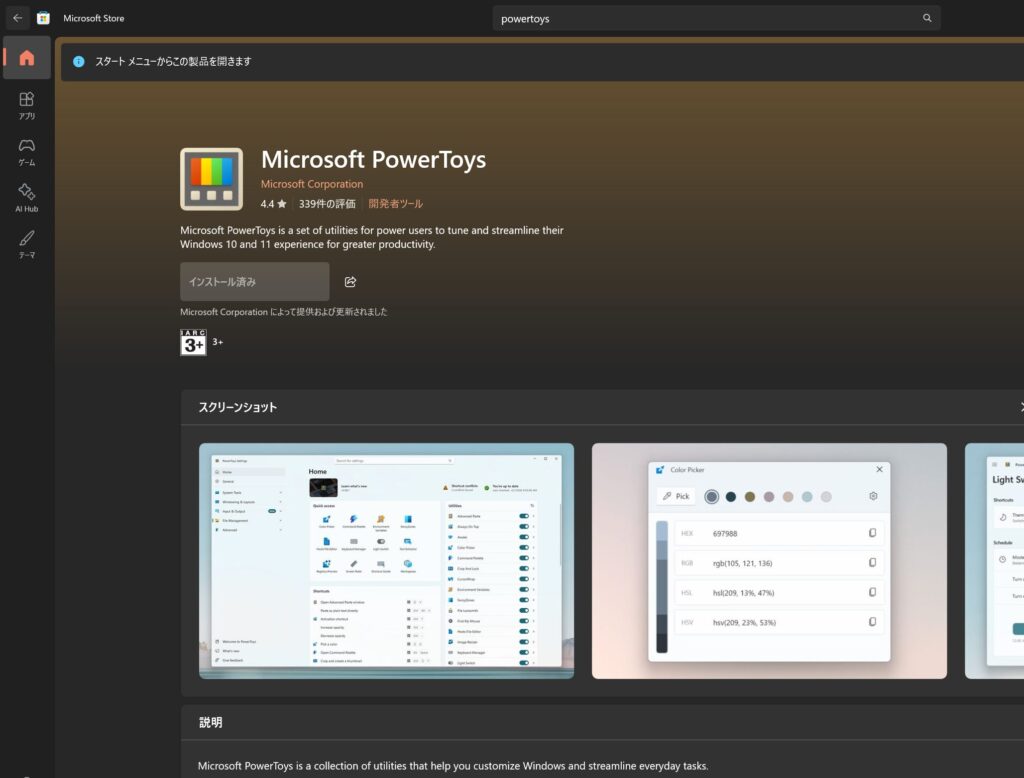
Microsoft Storeからインストールする場合(簡単):
- スタートメニューで「Microsoft Store」を開く
- 検索欄に「PowerToys」と入力
- 「Microsoft PowerToys」をインストール
GitHubからインストールする場合(最新版を使いたい方):
- https://github.com/microsoft/PowerToys/releases にアクセス
- 最新リリースの
.exeインストーラーをダウンロード - 実行してインストール
Copilotキーを無効化する手順
- PowerToysを起動する
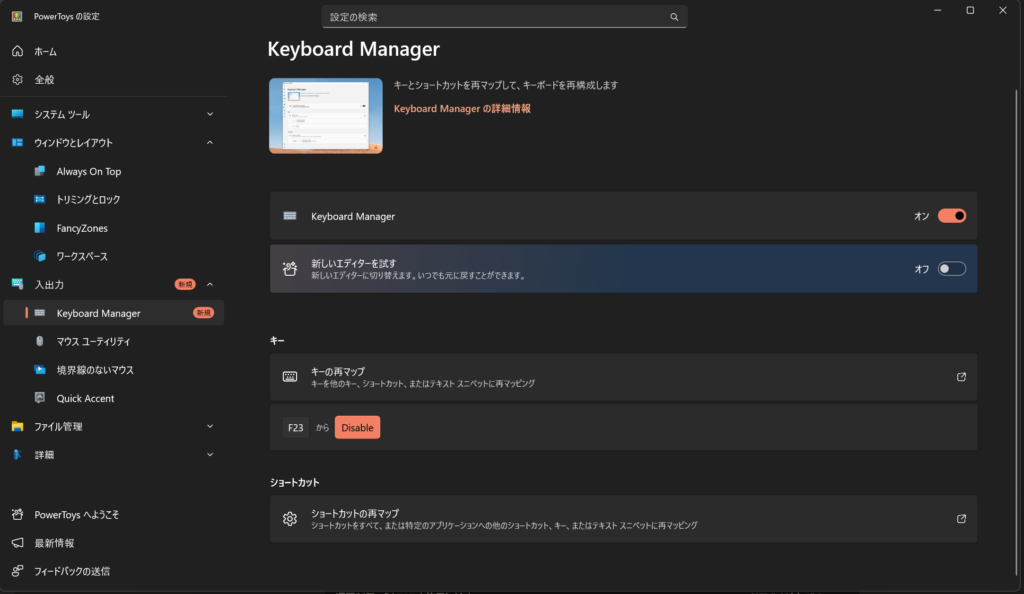
- 左メニューの 「Keyboard Manager」 をクリック
- 「キーのリマップ」 をクリック
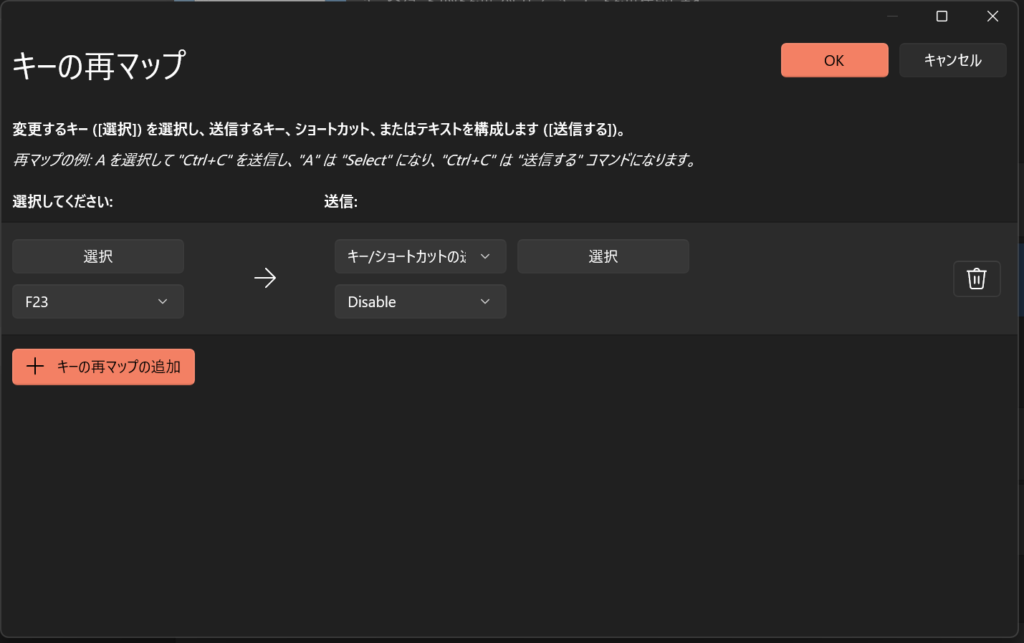
- 「キーの追加」 ボタンを押す
- 「物理キー」の欄でキーボードのCopilotキーを押す →
F23として認識されます(これはCopilotキーのWindowsでの内部名称) - 「マップ先」を 「無効化」 に設定
- 「OK」をクリックして保存
Keyboard Managerを開く。
Disableを選択してOKをクリック。
警告は無視でOK!
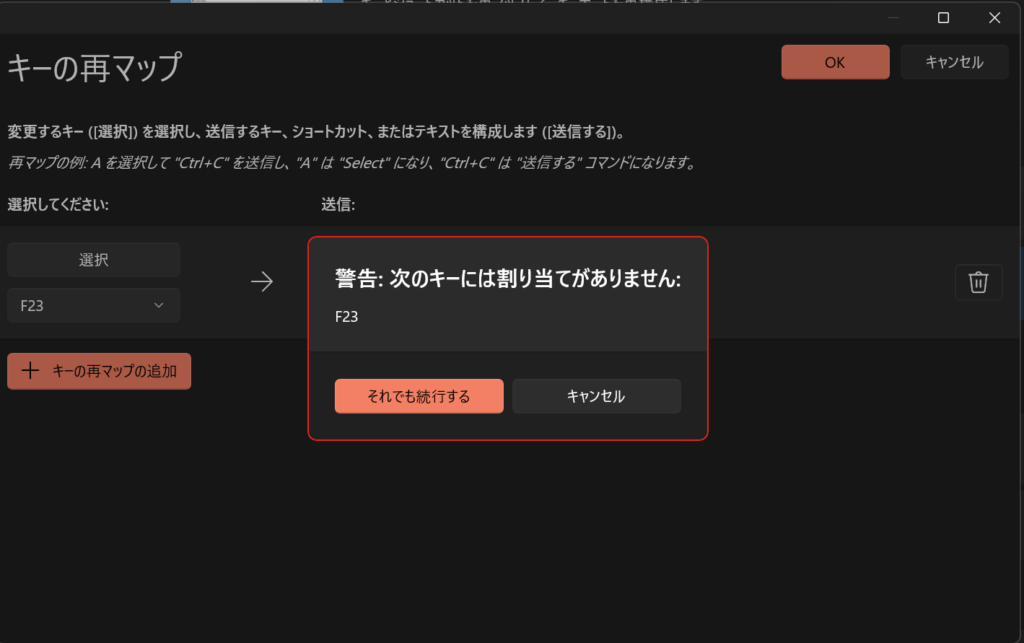
これだけです!次回からCopilotキーを押しても何も起きなくなります。
ポイント: CopilotキーはWindows内部では「F23」として認識されています。PowerToysを使うと、このF23キーを自由にリマップできます。
方法2:レジストリエディタで無効化する
レジストリを編集することで、CopilotボタンのUI表示自体をオフにする方法もあります。
レジストリの編集は、操作を誤るとシステムに影響が出ることがあります。バックアップを取ってから作業してください。
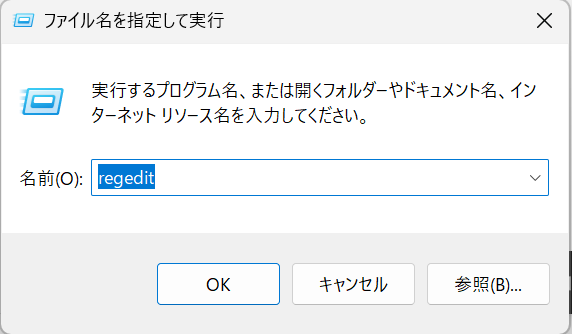
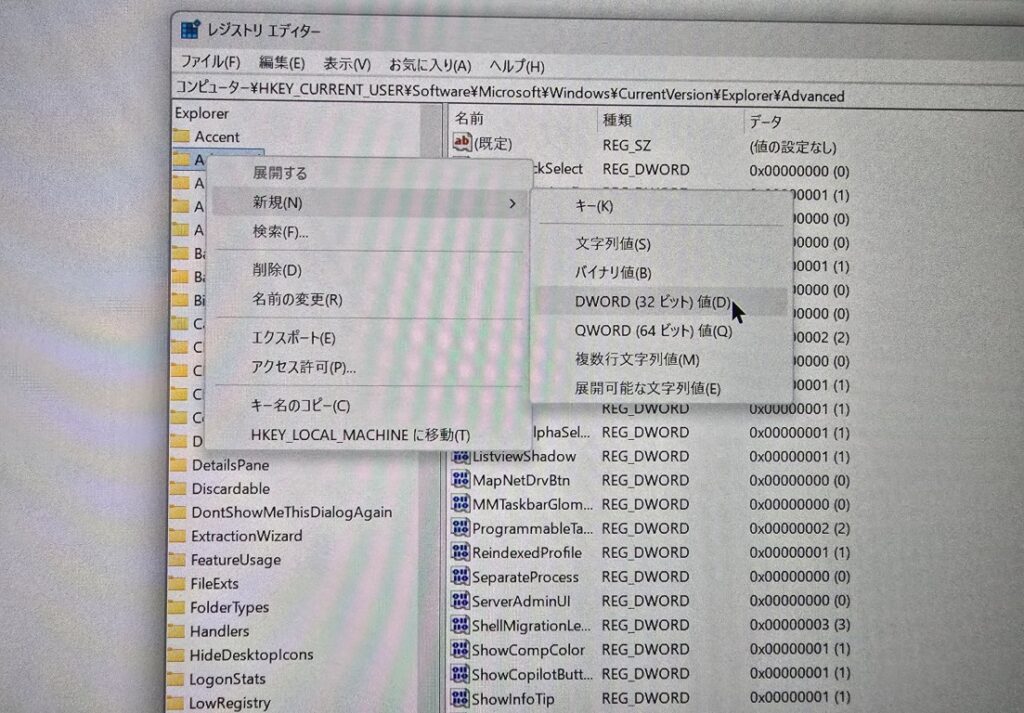
Win + Rを押して「ファイル名を指定して実行」を開くregeditと入力してEnter- 以下のパスに移動:
HKEY_CURRENT_USER\Software\Microsoft\Windows\CurrentVersion\Explorer\Advanced - 右側の空欄で右クリック →「新規」→「DWORD(32ビット)値」
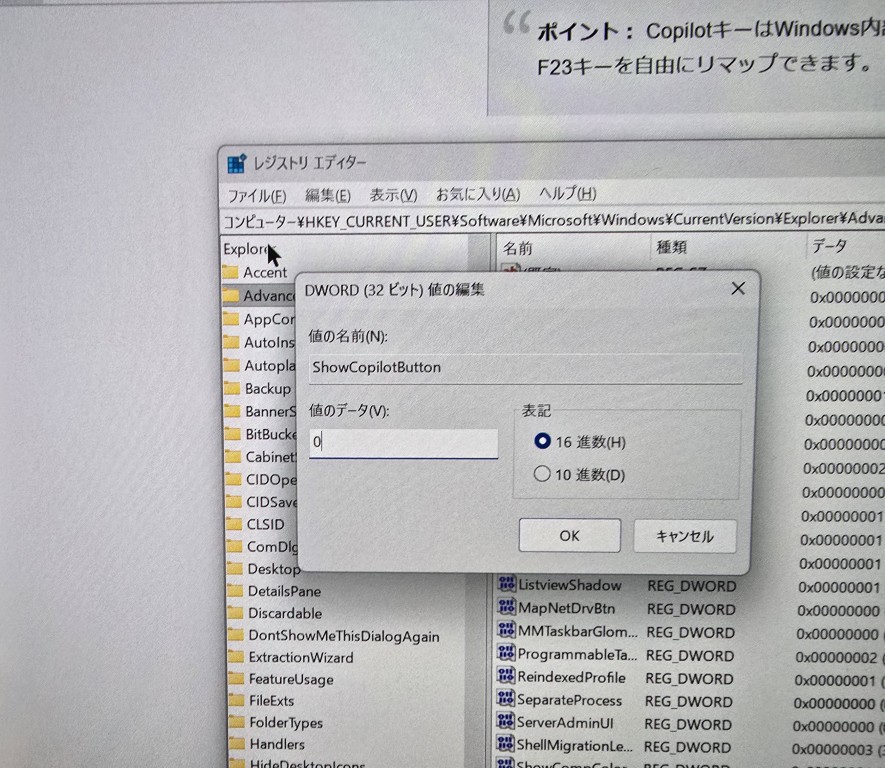
- 名前を
ShowCopilotButtonにして値を0に設定 - PCを再起動
タスクバーのCopilotアイコンも非表示になります。
方法3:グループポリシーで無効化する(Windows Pro / Enterprise)
Windows 11 ProまたはEnterpriseを使っている場合は、グループポリシーで設定する方法もあります。
Win + R→gpedit.mscを実行- コンピューターの構成 → 管理用テンプレート → Windowsコンポーネント → Windows Copilot に移動
- 「Windows Copilotをオフにする」 をダブルクリックして「有効」に設定
ただし、この方法はあくまでCopilot機能をオフにするものであり、キーの物理的な入力自体を止めるわけではありません。キー入力を完全に無効化したい場合は、PowerToysを組み合わせて使うのがベストです。
応用編:Copilotキーを別の機能に割り当てる
せっかくF23キーとして認識されるなら、無効化するだけでなく自分がよく使う操作に割り当てるのもおすすめです。
PowerToysの「Keyboard Manager」でマップ先を「無効化」ではなく別のキーに設定するだけで、自由にカスタマイズできます。
カスタム例
| 用途 | マップ先 |
|---|---|
| コピー | Ctrl + C |
| タスクビュー(仮想デスクトップ切替) | Win + Tab |
| スクリーンショット | Win + Shift + S |
| 電卓を開く | 電卓キー(カスタムショートカット) |
| 何も押さなかったことにしたい | 無効化 |
キーボードの押しやすい場所にあるCopilotキーを、自分だけのショートカットキーとして活用できます。
ついでに:CapsLock無効化しよう!
Copilotキーと同じく「誤爆しやすいキー」の代表格が CapsLock です。日本語入力中に誤って押してしまい、気づかずにアルファベットを打ち続けた経験がある方も多いのではないでしょうか。
同じくPowerToysで簡単に無効化できます。
CapsLock単体を無効化する
- PowerToys の Keyboard Manager → キーのリマップ を開く
- 「物理キー」で
CapsLockを選択(VK240として認識されます。) - 「マップ先」を 「無効化」 に設定
- 「OK」で保存
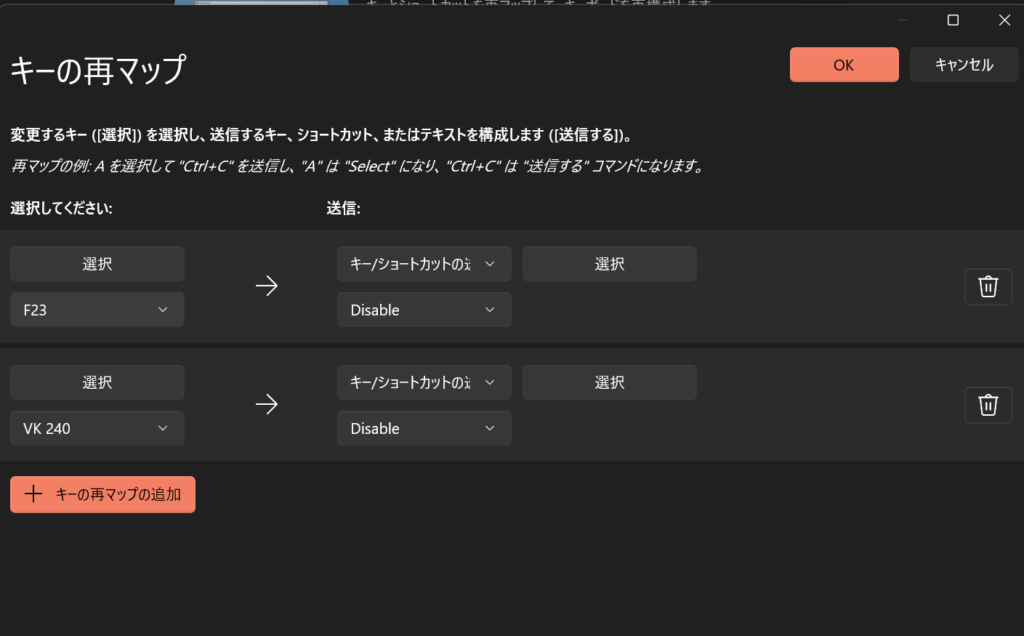
これだけで、CapsLockキーを押しても何も起きなくなります。
CapsLock単体キーは無効化されましたがこれだけではShit+CapsLockの機能は生きています。
CtrlキーとしてリマップするのもOK: Emacsや一部のターミナルユーザーの間では「CapsLockをCtrlに割り当てる」のが定番カスタマイズです。左手小指の位置としてCtrlが押しやすくなります。
CapsLock
| キー | 無効化方法 | 場所 |
|---|---|---|
| CapsLock | PowerToys → Keyboard Manager | リマップで「無効化」 |
方法の比較まとめ
| 方法 | 難易度 | 対象OS | 特徴 |
|---|---|---|---|
| PowerToys(おすすめ) | ★☆☆ 簡単 | Home / Pro / Enterprise | キー入力を完全に無効化・再利用も可能 |
| レジストリ編集 | ★★☆ 中級 | すべて | UIのみ非表示、バックアップ必須 |
| グループポリシー | ★★☆ 中級 | Pro / Enterprise限定 | Copilot機能のオフ(キー入力は止まらない) |
設定にも似た設定はあるが。。。
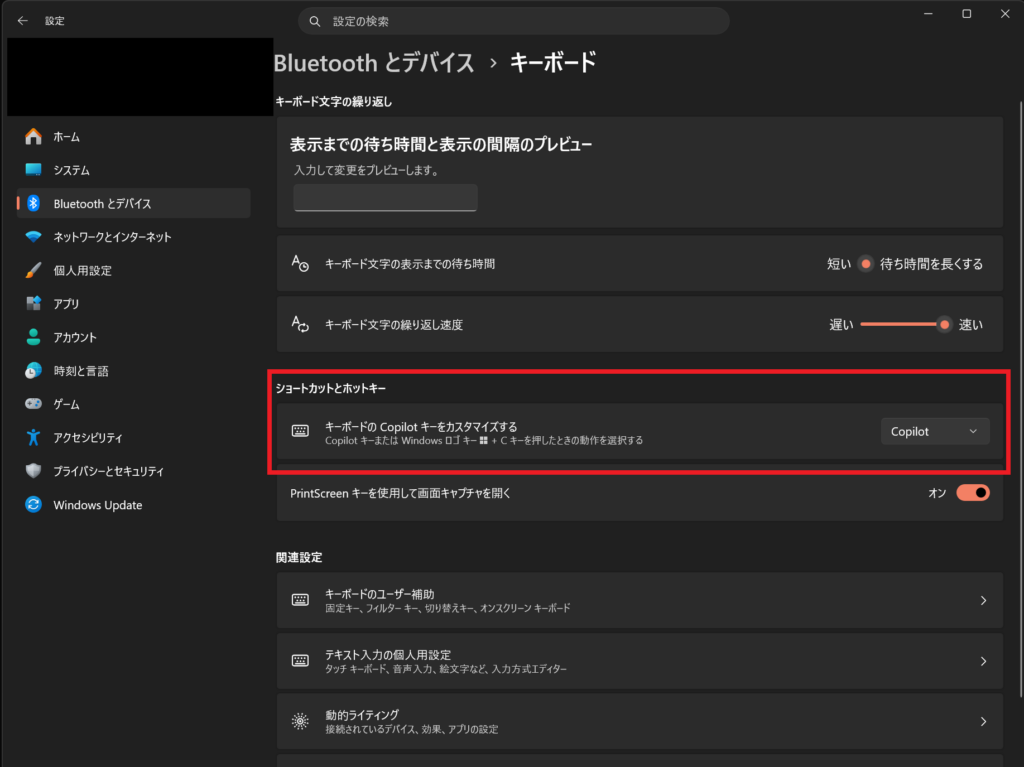
キーボード入力設定ではショートカットとホットキーという項目はありますが、プルダウンすると。
検索、カスタム、Copilotの項目のみで無効というメニューはありません。
カスタムはCopilot、ChatGPTインストールしていれば)などカスタム幅は限られています。
まとめ
誤爆しやすいキーをまとめて無効化するなら、PowerToysのKeyboard Manager + Windows設定の組み合わせが一番スマートです。
- Copilotキー → PowerToysでF23として認識し「無効化」または好きなキーに割り当て
- CapsLock → PowerToysでそのまま「無効化」またはCtrlに割り当て
- ShiftLock(固定キー) → Windowsの設定 → アクセシビリティからオフ
PowerToysはこれ以外にも便利な機能がたくさんあるので、この機会にぜひ使ってみてください!
